AOMEI Partition Assistant Crackeado é um software de gerenciamento de partições completo e fácil de usar para computadores Windows. Com ele, você pode criar, redimensionar, mover, mesclar, dividir e formatar partições sem complicações. O programa também oferece recursos para migrar o sistema operacional para SSD, converter discos entre MBR e GPT e otimizar o desempenho do armazenamento, sendo uma excelente opção tanto para usuários iniciantes quanto para profissionais.
Tabela de informações do software
| Informação | Detalhes |
|---|---|
| Nome do Software | AOMEI Partition Assistant |
| Categoria | Gerenciamento de Partições de Disco |
| Desenvolvedor | AOMEI Technology |
| Sistema Operacional | Windows 11, 10, 8.1, 8, 7 (32 e 64 bits) |
| Licença | Gratuita e Premium |
| Principais Recursos | Criar, redimensionar, mover, mesclar e dividir partições, migrar SO para SSD, converter MBR/GPT, clonar discos |
| Ideal Para | Usuários domésticos, técnicos de informática e empresas |
O AOMEI Partition Assistant Software oferece um conjunto de ferramentas completo que deve atender às necessidades de administração de partições dos usuários sem problemas. Além disso, os recursos adicionais que possui, como a limpeza do PC e o Conversor de disco, são altamente úteis por conta própria. Mais uma vez, o processo não é tão complexo como pode parecer, pois o programa conduz-o efectivamente.
O AOMEI Partition Assistant Professional é um crack totalmente novo que opera perfeitamente em quase todas as plataformas. O software de código premium para o AOMEI Partition Assistant Pro é equipado com recursos altamente eficazes que permitem que você gerencie sua unidade em sua totalidade. Você também pode integrar o aplicativo com um ambiente de recuperação para recuperar arquivos perdidos ou destruídos. 4DDiG Partition Manager Crackeado
AOMEI Partition Assistant Standard Edition Download 2026
AOMEI Assistant Partition Pro oferece funções básicas de gerenciamento para unidades e partições, incluindo criação, divisão, mesclagem, movimentação, redimensionamento, cópia e renomeação. Também otimiza o desempenho e a velocidade.
- Para fazer o melhor uso do espaço em disco, redimensione ou estenda partições sem perder dados.
- Migrar o seu sistema operativo para um SSD ou HDD para uma mais perfeita de atualização—não há necessidade de reinstalar o Windows.
- Converter um MBR do disco do sistema para GPT em preparação para Windows 11 de atualização.
- A transferência de aplicativos e pastas entre unidades, para poupar espaço.
- Recuperar dados de partições que foram perdidos, destruídos, ou não estão disponíveis em dispositivos de armazenamento.
O AOMEI Partition Assistant Portable foi projetado para gerar novos fluxos de receita para este especialista, gerente de programa, assistente técnico e consultor, fornecendo suporte especializado cobrado a seus clientes. O AOMEI Partition Assistant não é apenas competente no gerenciamento de partições de disco, mas também seguro de usar. Com a sua vasta gama de funções focadas na preservação dos dados do utilizador, é uma boa escolha para quem tenta gerir melhor o armazenamento do seu computador.
AOMEI Partition Assistant Pro Edition Code 202 Em Portugues
O AOMEI Partition Assistant Standard é uma solução de software que foi meticulosamente elaborada para operar com eficiência e é sofisticada e excelente. Este aplicativo excepcional permite que todos os usuários administrem sem esforço seus discos rígidos e partições para atender a seus requisitos exclusivos. A capacidade total de ajustar a extensão de seus discos rígidos conforme necessário está disponível para todos os usuários. Também Baixar EaseUS Partition Master Crackeado
Principais Recursos Do AOMEI Partition Assistant Full:
Gerenciar partições GRATUITAMENTE:
Você pode criar, excluir, redimensionar, realocar, mesclar e formatar partições sem comprometer seus dados.
Copiar Discos:
O AOMEI Partition Assistant Crack é ótimo se você deseja atualizar seu disco rígido sem ter que recarregar tudo e evitar a perda de dados.
Alterar Formatos De Disco:
Alterne facilmente entre vários formatos de disco, como MBR e GPT, para lidar melhor com discos maiores e organizar dados.
Configuração portátil do Windows:
Crie uma versão do seu sistema operativo que possa ser iniciada a partir de uma unidade USB em qualquer computador.
Limpar e organizar:
Remova arquivos antigos, identifique e exclua arquivos grandes e realoque o software para liberar espaço de armazenamento.
Recuperar E Proteger Dados:
Recupere arquivos e partições perdidos e limpe com segurança os dados para que não possam ser recuperados.
Imagem
Requisitos Do Sistema:
- Windows 11/10/8.1/7/Vista é o sistema operacional.
- Processador: 1,0 MHz
- Memória RAM: 256 MB Unidade de disco rígido: 100 MB
Prós:
- Interface Amigável.
- Uma vasta gama de ferramentas de particionamento
- Suporta otimização de SSD e HDD.
- Recurso de migração do sistema operacional
- Protecção Fiável Dos Dados
Contras:
- Compatibilidade Apenas Com Windows
- Recursos limitados na versão gratuita
- Sem monitorização de partições em tempo real.
- Desempenho mais lento em unidades maiores.
- Não há opções de backup em nuvem integradas.
Erros Comuns e Soluções do AOMEI Partition Assistant
AOMEI Partition Assistant não instala corretamente
Possível causa:
- O instalador pode estar bloqueado pelo antivírus, falta de permissões administrativas ou arquivos corrompidos.
Solução:
- Baixe novamente o instalador de uma fonte oficial.
- Execute o arquivo como administrador.
- Desative temporariamente o bloqueio do antivírus durante a instalação.
- Verifique se há espaço suficiente no disco.
Não consigo redimensionar uma partição
Possível causa:
Alguns arquivos do sistema podem estar ocupando áreas específicas do disco, impedindo a alteração.
Solução:
- Feche todos os programas em execução.
- Execute uma limpeza de disco.
- Desfragmente o HDD caso seja uma unidade mecânica.
- Reinicie o computador e tente novamente.
A clonagem do disco falha
Possíveis causas:
- O disco de destino possui menos espaço que o disco original.
- Existem erros no disco antigo.
- Problemas de conexão com o SSD ou HD externo.
Solução:
- Verifique se o novo disco tem espaço suficiente.
- Faça uma verificação de erros no disco original.
- Use uma conexão SATA ou USB mais estável.
- Certifique-se de que todos os cabos estão conectados corretamente.
O computador não inicia após migrar o sistema
Possível causa:
O sistema pode não estar configurado corretamente para inicializar pelo novo disco.
Solução:
- Entre na BIOS/UEFI.
- Defina o novo SSD ou HD como dispositivo principal de inicialização.
- Verifique se o modo de inicialização (UEFI ou Legacy) corresponde ao disco clonado.
O programa trava durante uma operação
Possíveis causas:
- Disco com problemas físicos.
- Pouca memória disponível.
- Muitos processos rodando ao mesmo tempo.
Solução:
- Reinicie o computador.
- Feche aplicativos desnecessários.
- Faça uma verificação de saúde do disco.
- Evite interromper operações de particionamento em andamento.
Tipos De Dispositivos Suportados:
- Existem três tipos de unidades de disco rígido: HDD tradicional, unidades de Estado Sólido (SSD) e SSHD.
- Discos rígidos externos (USB 1.0/2.0/3.0), cartões de PC, pen drives, pen drives e outros suportes destacáveis.
- O Windows reconhece todos os dispositivos de armazenamento, incluindo IDE, SATA, iSCSI, discos SCSI, IEEE1394 (FireWire) e assim por diante.
- RAID de Hardware inclui RAID 0, RAID 1, RAID 5, RAID 10 e assim por diante.
- Suporta discos MBR e GPT até 16 TB ou mais.
- Suporta até 128 discos num único sistema.
- Suporta completamente discos rígidos com tamanhos de setor de 4096, 2048, 1024 e 512 bytes.
- Suporte a partições de disco virtual para VMware, Virtual Box e Virtual PC.
- Suporta inicialização UEFI / EFI.
Como Instalar AOMEI Partition Assistant Serial?
- A versão mais recente do AOMEI Partition Assistant Crackeado pode ser baixada visitando o seguinte URL.
- Pressione para iniciá-lo e abri-lo.
- O objetivo de hoje é estabelecer o Aomei Partition Assistant.
- Posteriormente, pressione o Activ
- Seja paciente enquanto implementamos medidas corretivas adicionais.
- Tudo foi executado.
- Aproveite a edição completa.
Avaliação Honesta do AOMEI Partition Assistant (Minha Experiência)
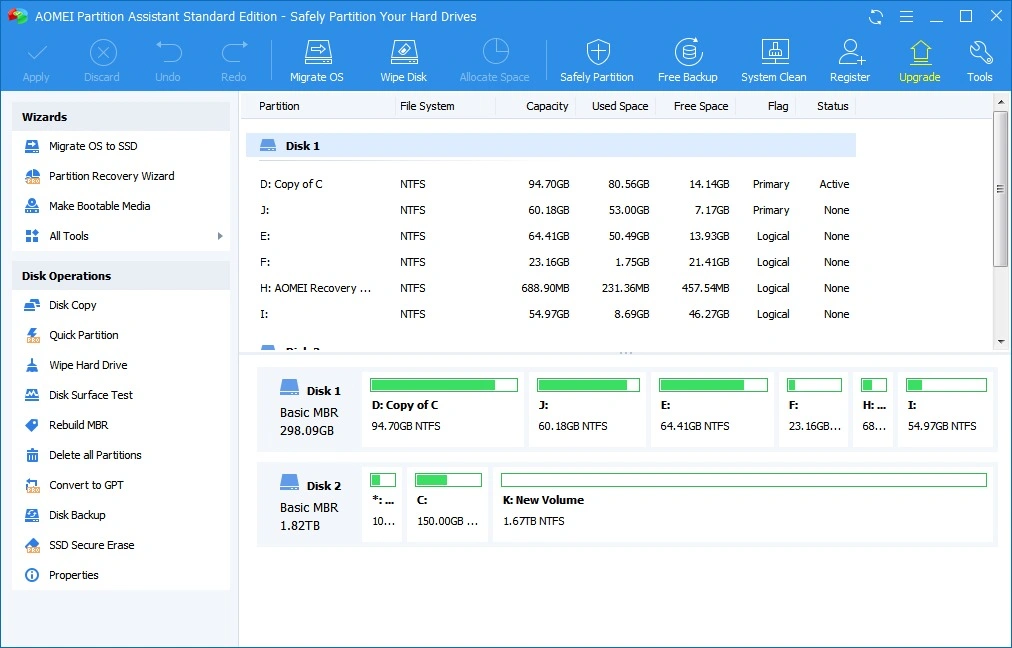
Depois de testar o AOMEI Partition Assistant, percebi que ele é uma ferramenta bastante prática para quem precisa gerenciar discos rígidos e partições sem depender de comandos complicados do Windows. A interface foi uma das primeiras coisas que chamou minha atenção: ela é organizada, limpa e muito mais fácil de entender do que algumas ferramentas tradicionais de gerenciamento de disco.
Durante o uso, achei muito útil poder redimensionar partições, mover espaço livre entre unidades e criar novas partições sem precisar formatar o computador. O processo de migração de sistema operacional para um SSD também funcionou de forma simples, algo especialmente interessante para quem quer trocar um HD antigo por uma unidade mais rápida.
Outro ponto positivo foi a quantidade de recursos disponíveis em um único programa. Além das funções básicas de particionamento, ele oferece ferramentas para clonar discos, converter estilos de partição e ajudar na otimização do armazenamento.
Por outro lado, nem tudo é perfeito. Algumas funções mais avançadas ficam disponíveis apenas na versão paga, o que pode ser uma limitação para usuários que procuram uma solução totalmente gratuita. Também percebi que operações grandes, como clonagem de discos muito cheios, podem levar bastante tempo dependendo da velocidade do hardware.
No geral, o AOMEI Partition Assistant é uma boa escolha para usuários domésticos, profissionais de TI e empresas pequenas que precisam de uma ferramenta confiável para organizar seus discos. Ele consegue equilibrar recursos avançados com uma interface simples, tornando tarefas complexas mais acessíveis.

