4DDiG Video Repair Crackeado é uma ferramenta especializada em corrigir vídeos corrompidos, danificados ou que não reproduzem corretamente. Compatível com diversos formatos populares, o software utiliza tecnologia avançada para restaurar arquivos afetados por falhas de gravação, transferências interrompidas, erros de armazenamento ou danos no sistema. Sua interface simples facilita o processo de reparo, enquanto o suporte a processamento em lote permite recuperar vários vídeos ao mesmo tempo.
Tabela de informações do software
| Informação | Detalhes |
|---|---|
| Nome do Software | 4DDiG Video Repair |
| Categoria | Reparo de Vídeos |
| Desenvolvedor | Tenorshare |
| Sistema Operacional | Windows e macOS |
| Licença | Gratuito para teste, versão premium disponível |
| Função Principal | Reparar arquivos de vídeo corrompidos ou danificados |
| Formatos Suportados | MP4, MOV, AVI, MKV, 3GP e outros |
| Reparo em Lote | Sim |
| Tecnologia de IA | Sim |
| Recursos Principais | Recuperação de vídeos, pré-visualização e reparo de múltiplos arquivos |
| Público-Alvo | Criadores de conteúdo, editores e usuários domésticos |
4DDiG Video Repair Full Version Free Download 2026
4DDiG Video Repair Grátis é uma solução fiável e eficaz para quem precisa de reparar ficheiros de vídeo danificados ou corrompidos. Seus poderosos algoritmos, interface amigável e ampla compatibilidade o tornam adequado para pessoas, profissionais e corporações. Investir neste excelente programa permite-lhe restaurar e desfrutar mais uma vez dos seus valiosos filmes.
O 4DDiG Video Repair Free Download suporta todos os formatos de ficheiros de vídeo modernos, contentores e codecs, incluindo MP4, MOV, MKV, 3GP e muitos outros. Ele suporta uma ampla gama de formatos de armazenamento de vídeo, incluindo discos rígidos de computador, pen drives portáteis e cartões SD. Além disso, ele pode reconhecer e reparar filmes de câmeras populares e dispositivos multimídia, como Sony, Nikon, Canon, drones DJI e outros. Software Semelhante OutByte PC Repair Crackeado
O 4DDiG Video Repair Full é uma solução completa e fiável para restaurar ficheiros de vídeo de todos os tamanhos. No entanto, é um software premium que apenas usuários ativos de associação ou aqueles com uma licença de uso vitalício podem acessar todos os seus recursos. O programa é otimizado para o Windows 11/10 e funciona maravilhosamente em todos os sistemas operacionais Windows recentes (Windows 7 e mais recentes). Você também pode obter 4DDiG File Repair Portable Crackeado
Principais Características Do 4DDiG Video Repair For Android:
Reparação de vídeo abrangente: com o 4DDiG, pode resolver facilmente uma variedade de dificuldades de vídeo, incluindo problemas de Sincronização áudio-vídeo, reprodução de falhas, pixelização e estruturas de ficheiros incompletas. O software usa algoritmos inteligentes para avaliar e resolver essas dificuldades, resultando em resultados de alta qualidade.
Interface Fácil De Utilizar:
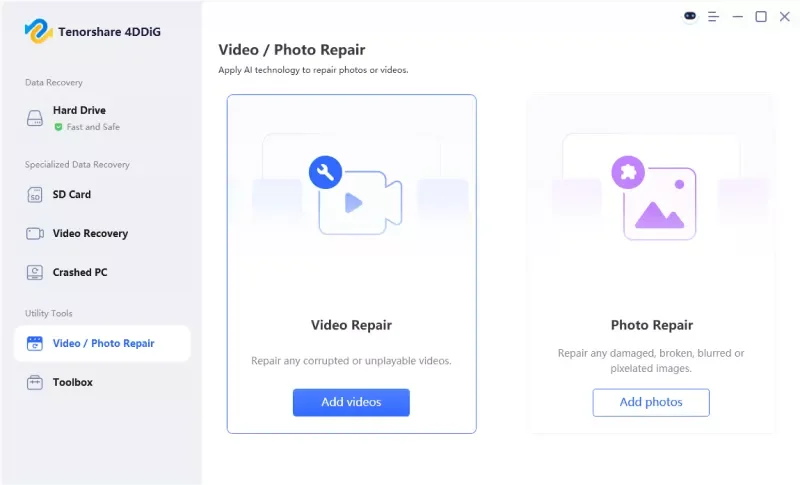
4DDiG Video Repair Cracked tem uma interface fácil de usar que torna a recuperação de vídeo um prazer. Seu design simples permite que usuários novos e experientes operem facilmente o software. Com apenas alguns cliques, pode iniciar o processo de reparação e recuperar os seus valiosos ficheiros de vídeo.
Reparações Em Lote:
Para poupar tempo e esforço, o 4DDiG Video Repair Crack Download permite-lhe reparar vários ficheiros de vídeo de uma só vez. Esta ferramenta é extremamente útil ao lidar com grandes coleções de filmes ou quando você precisa corrigir vídeos em massa, o que economiza seu tempo.
Funcionalidade De Pré-Visualização:
Antes de guardar o ficheiro de vídeo corrigido, o Download 4DDiG Video Repair permite-lhe visualizá-lo em tempo real. Isso permite que você avalie a qualidade do arquivo reparado e confirme se ele se adapta aos seus padrões.
Ampla Compatibilidade:
O 4DDiG Video Repair Mod Apk é compatível com os sistemas operativos Windows e Mac, disponibilizando-o a um público mais vasto. Este software funcionará perfeitamente com o Windows 10/8/7, macOS Big Sur e versões mais antigas.
Imagens

O 4ddig Video Repair é Seguro?
Sim. O programa de reparação de vídeo 4ddig da Tenorshare é autêntico e seguro. Não substitui os ficheiros originais nem repara cópias para garantir a protecção dos dados.
Causas Comuns De Corrupção De Vídeo
4ddig Video Repair Full Crack lida eficazmente com vídeos danificados devido a:
- Desligamentos repentinos do sistema.
- Ejecção inadequada da Câmara.
- Transferências de ficheiros incompletas.
- Ataques de vírus ou malware.
- Erros do dispositivo de armazenamento.
- Incompatibilidade de Codec
- Sessões de gravação interrompidas.
Requisitos Do Sistema:
- Versões do Windows: Windows 10/8.1/8/7 (32 bits ou 64 bits).
- Processador: Intel Pentium 1GHz ou comparável
- RAM: 1 GB (recomendado: 2 GB ou acima)
- Espaço no disco rígido: 100 MB para instalação
- É necessária uma ligação à Internet para activação e actualizações do software.
Prós:
- Interface de usuário amigável para navegação simples.
- Suporta uma variedade de formatos de vídeo para fornecer ampla compatibilidade.
- Efetivamente restaura vídeos corrompidos ou danificados.
- Fornece um recurso de visualização para testar os resultados do reparo antes de salvar.
- Processo de reparação rápido e fiável.
Contras:
- Videos that have been extensively damaged may not be entirely restored.
- There are few choices for sophisticated customization.
- During the repair process, the system uses a lot of resources, which can slow down other processes.
- Updates and support may differ, affecting long-term reliability.
Erros Comuns e Solução de Problemas
Esses são os problemas mais frequentes reportados por usuários do 4DDiG Video Repair e como resolvê-los:
1. O reparo foi concluído, mas o vídeo ainda não reproduz corretamente
- O programa finalizou o processo e mostrou “Reparo Concluído”, mas ao tentar abrir o arquivo salvo, ele ainda trava, mostra tela preta ou tem problemas de sincronização de áudio.
- Solução: Tente o Modo de Reparo Avançado. O reparo rápido (Quick Repair) reconstrói o container do arquivo, o que resolve a maioria dos problemas. Mas para corrupção mais profunda — como artefatos no codec ou frames perdidos — o Modo Avançado com um vídeo de referência é necessário. Abra o 4DDiG Video Repair, adicione o arquivo novamente, e desta vez procure a opção “Reparo Avançado” na interface. Você precisará de outro vídeo saudável gravado pelo mesmo dispositivo (câmera, celular ou drone) com as mesmas configurações de qualidade. O programa usará esse arquivo de referência para reconstruir o arquivo danificado.
2. O programa está muito lento ou travou durante o processamento
- O 4DDiG Video Repair abriu normalmente, mas ao processar um arquivo grande (especialmente com IA ativada), o programa parou de responder ou ficou processando por tempo excessivamente longo.
- Solução: Certifique-se de que nenhum outro programa pesado está aberto ao mesmo tempo — feche navegadores, editores de vídeo e outros softwares antes de iniciar o reparo. Verifique também se há espaço suficiente no disco de destino (o arquivo reparado pode ser maior do que o original). Se o programa travou completamente, feche pelo Gerenciador de Tarefas (Windows) ou Monitor de Atividade (Mac) e reabra. Para vídeos muito grandes, prefira deixar o processo rodando durante a noite, sem usar o computador para outras tarefas. Desativar temporariamente o antivírus também pode ajudar, pois alguns softwares de segurança interferem no processamento de arquivos grandes.
3. A versão gratuita permite pré-visualizar, mas ao tentar salvar, exige pagamento
- Você conseguiu ver na prévia que o reparo funcionou, mas ao clicar em “Salvar”, o programa pede que você compre uma licença.
- Solução: Esse comportamento é intencional no modelo de negócio do 4DDiG Video Repair — a versão gratuita serve para confirmar que o reparo é viável antes de você decidir pela compra. Se a prévia mostrou que o vídeo foi recuperado com sucesso, você tem a garantia de que o arquivo salvo terá o mesmo resultado. Avalie o plano mais adequado: a licença mensal ($35,95) faz sentido para uma necessidade pontual; a licença vitalícia ($79,95) é mais econômica para uso recorrente. Se comprou a licença e ainda está sendo pedido pagamento, faça logout e login novamente na sua conta dentro do programa.
4. O programa não aceita o arquivo de vídeo — “Formato não suportado” ou erro ao adicionar o arquivo
- Você tenta adicionar um arquivo de vídeo, mas o 4DDiG Video Repair exibe uma mensagem de erro ou simplesmente não aceita o arquivo.
- Solução: Verifique se o formato do arquivo está na lista de formatos suportados (MP4, MOV, MKV, AVI, M4V, 3GP, FLV, WMV, MPEG). Alguns formatos proprietários específicos de câmeras (como MTS, M2TS de câmeras Sony ou RSV de drones DJI mais novos) podem exigir a versão mais atualizada do programa — verifique se há atualizações disponíveis. Se o arquivo for de um formato não suportado, tente usar um conversor de vídeo para transformá-lo em MP4 ou MOV primeiro, mas atenção: se o arquivo estiver corrompido, a conversão pode falhar — nesse caso, tente a conversão com VLC Media Player, que tem maior tolerância a arquivos danificados.
5. A colorização ou o upscale de IA produziram resultado de baixa qualidade
- Você usou os recursos de IA (colorização de vídeo em preto e branco ou upscale de resolução) e o resultado ficou artificial, com cores erradas ou artefatos visíveis.
- Solução: Os recursos de IA têm melhor desempenho em determinados tipos de conteúdo. Para colorização, o resultado é mais natural em cenas do dia a dia (pessoas, paisagens, interiores) do que em cenas muito escuras, com iluminação artificial estranha ou muita movimentação rápida. Para upscale, os melhores resultados ocorrem quando o vídeo original está em pelo menos 480p e tem conteúdo com detalhes definidos. Experimente os diferentes modelos de IA disponíveis (Geral, Animação, Retrato, Denoise) e escolha o que melhor se adapta ao tipo de conteúdo do seu vídeo. Se o resultado ainda não for satisfatório, considere que os resultados de IA variam muito dependendo do conteúdo e que a ferramenta tem limitações para casos muito desafiadores.
Como Fazer O Download 4DDiG Video Repair Full Version?
- Visite o nosso site para obter o 4ddig Video Repair para Windows ou macOS.
- Execute o instalador e siga as instruções no ecrã para concluir a instalação.
- Quando a instalação estiver concluída, abra o software.
- Na interface principal, localize o botão Registar / activar (normalmente no canto superior direito).
- Digite o endereço de E-mail.
- Cole a chave de licença ou o código de ativação que recebeu.
- Para concluir o processo, clique nos botões ativar ou registar.
- É apresentada uma mensagem de confirmação, desbloqueando todas as funcionalidades premium.
- Reinicie o software para confirmar que todas as funções estão totalmente funcionais.
Benefícios Após A Ativação:
- Reparação de vídeo ilimitada.
- Modo avançado de reparação de vídeo ai.
- Reparação de vídeo em lote.
- Opções completas de visualização e exportação.
- Não há marcas d’água ou restrições
Como Usar O 4DDiG Video Repair Crack?
- Inicie o reparo de vídeo 4ddig.
- Incluir ficheiros de vídeo danificados.
- Selecione reparação rápida ou reparação avançada.
- Inicie o processo de reparação.
- Pré-visualizar o vídeo corrigido.
- Salve o arquivo recuperado.
Análise Honesta / Minha Experiência com o 4DDiG Video Repair
Existe aquele momento específico de desespero quando você tenta abrir um vídeo importante e só aparece uma tela preta, um erro incompreensível ou uma imagem travada. Foi exatamente nessa situação — com um arquivo MP4 de 5 GB gravado numa viagem que não abria depois de uma transferência interrompida — que testei o 4DDiG Video Repair pela primeira vez.
A instalação é rápida e a interface recebe você com uma tela limpa e objetiva. Sem menus complicados, sem opções que você vai precisar de manual para entender. Você clica em “Adicionar Vídeos”, seleciona os arquivos corrompidos, pressiona “Reparar Tudo” e o programa começa a trabalhar. Para videos com corrupção comum — header danificado, falha na transferência, travamento na reprodução — o processo é rápido e o resultado é sólido.

