OBS Studio Crackeado é uma das ferramentas mais usadas por criadores de conteúdo, gamers, professores e profissionais que precisam gravar vídeos ou fazer transmissões ao vivo. O programa oferece recursos avançados de gravação e streaming sem custo, sendo uma escolha popular para quem publica conteúdo no YouTube, Twitch e outras plataformas.
Se você quer aprender como baixar, instalar e configurar OBS Studio, este guia explica os principais recursos, requisitos do sistema, configurações recomendadas e diferenças entre as principais alternativas.
Tabela de informações do software
| Informação | Detalhes |
|---|---|
| Nome do Software | OBS Studio |
| Versão | Última versão |
| Desenvolvedor | OBS Project |
| Categoria | Gravação de Tela e Streaming |
| Licença | Gratuita e Código Aberto |
| Sistema Operacional | Windows, macOS, Linux |
| Idiomas | Multilíngue |
| Tamanho | Aproximadamente 150 MB |
| Formato de Arquivo | EXE, DMG, DEB, RPM |
| Recursos Principais | Gravação em HD, transmissão ao vivo, múltiplas cenas, captura de tela, webcam, mixagem de áudio e suporte a plugins |
| Ideal Para | Streamers, gamers, criadores de conteúdo, professores e gravação de tutoriais |
O que é OBS Studio e para que serve?
OBS Studio, também conhecido como Open Broadcaster Software, é um software gratuito e de código aberto desenvolvido pelo OBS Project. Ele permite capturar tela, gravar vídeos, transmitir ao vivo e criar produções com várias fontes de áudio e vídeo.
O programa é usado principalmente para:
• Fazer lives no YouTube Live, Twitch, Kick e Facebook Live
• Gravar gameplay de jogos como Valorant, Minecraft, Fortnite e GTA V
• Criar aulas online e tutoriais
• Gravar webcam junto com a tela
• Produzir podcasts em vídeo
• Fazer apresentações e webinars
O OBS Studio funciona através de cenas e fontes. Uma cena pode combinar captura de tela, câmera, microfone, imagens, textos e outros elementos para criar uma transmissão personalizada.
OBS Studio é grátis e seguro?
Sim. OBS Studio é totalmente gratuito e não possui planos pagos, limitações de recursos ou marca d’água nos vídeos.
O projeto é mantido pela comunidade de código aberto e possui seu código disponível publicamente no GitHub. Isso permite que desenvolvedores contribuam para melhorias e correções do programa.
Para manter a segurança, recomenda-se sempre baixar o instalador pelas fontes oficiais do OBS Project e evitar versões modificadas encontradas em sites desconhecidos.
complexas.
Alternativas ao OBS Studio
Vmix Download Completo: Interface Mais Simples, Mas Mais Pesada
Bandicam Download Para Windows: Recursos Premium, Não Gratuitos.
Principais Recursos do OBS Studio
O OBS Studio 64 bits oferece ferramentas que atendem desde usuários iniciantes até streamers profissionais.
Captura de tela e jogos
O programa possui diferentes métodos de captura:
• Display Capture: grava toda a tela do computador
• Window Capture: captura uma janela específica
• Game Capture: otimizada para jogos e aplicações em tela cheia
• Browser Source: permite adicionar páginas web, alertas e widgets
Gravação e transmissão ao vivo
Com OBS Studio, é possível gravar vídeos localmente ou transmitir em tempo real para plataformas como YouTube Live, Twitch e Kick.
O usuário pode configurar:
• Resolução do vídeo
• Taxa de FPS
• Bitrate
• Encoder de vídeo
• Qualidade de áudio
Recursos de áudio
O Audio Mixer permite controlar diferentes fontes sonoras, incluindo:
• Microfone
• Áudio do computador
• Música de fundo
• Dispositivos externos
Também existem filtros como Noise Suppression, Noise Gate, Compressor e Limiter para melhorar a qualidade do som.
Cenas, transições e personalização
Recursos como Scene Collection, Studio Mode, Multiview e Scene Transitions ajudam criadores a produzir transmissões mais profissionais.
O programa também aceita plugins e scripts personalizados para adicionar novas funções.
Imagem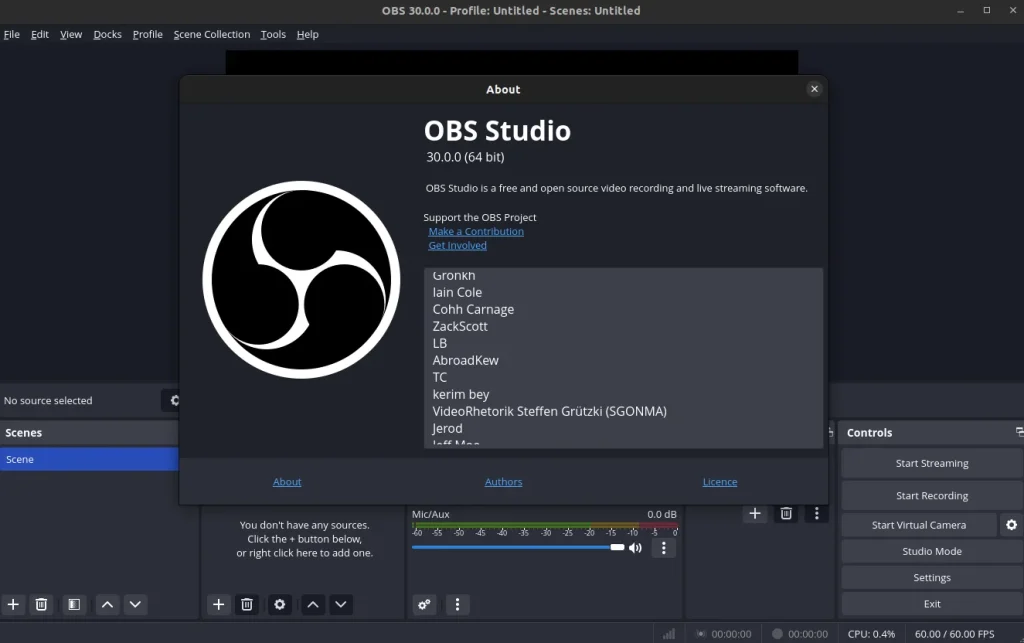
Comparação: OBS Studio vs alternativas
| Programa | Melhor para | Vantagens | Limitações |
|---|---|---|---|
| OBS Studio | Streamers e criadores | Gratuito, leve e personalizável | Exige configuração inicial |
| Streamlabs Desktop | Iniciantes | Widgets e temas integrados | Pode consumir mais recursos |
| XSplit Broadcaster | Uso profissional | Interface simples | Muitos recursos são pagos |
| Bandicam | Gravação de tela | Fácil utilização | Menos recursos de transmissão |
| vMix | Produção profissional | Recursos avançados | Mais complexo |
A escolha depende do objetivo. Para quem busca uma ferramenta gratuita e completa, OBS Studio continua sendo uma das melhores opções.
Problemas comuns no OBS Studio
OBS Studio está com tela preta
Normalmente acontece por problemas de captura ou configuração da placa de vídeo. Atualizar drivers e escolher o método correto de captura pode resolver.
OBS Studio está sem áudio
Verifique se o microfone e o áudio do desktop estão selecionados corretamente no Audio Mixer.
OBS Studio está travando
Travamentos podem ocorrer por uso elevado de CPU, GPU insuficiente ou configurações acima da capacidade do computador.
OBS Studio não captura jogos
Execute o programa como administrador e verifique se o Game Capture está configurado corretamente.
Perguntas frequentes sobre OBS Studio
OBS Studio grava em 4K?
Sim. O programa consegue gravar em 4K, desde que o computador tenha hardware suficiente para processar a resolução.
OBS Studio funciona em PC fraco?
Sim. Ajustando resolução, FPS e encoder, é possível usar OBS Studio em computadores mais simples.
OBS Studio tem marca d’água?
Não. Os vídeos gravados e transmissões não possuem marca d’água.
Qual programa substitui OBS Studio?
Streamlabs Desktop, XSplit, Bandicam, vMix e Wirecast são algumas alternativas. A escolha depende das necessidades do usuário.
Melhores configurações do OBS Studio para gravação e streaming
A configuração ideal depende do hardware e da plataforma escolhida.
Para iniciantes:
| Uso | Configuração recomendada |
|---|---|
| Gravação simples | 1080p, 30 FPS |
| Gameplay | 1080p, 60 FPS |
| PC fraco | 720p, 30 FPS |
| Streaming profissional | 1080p, 60 FPS |
Os principais encoders disponíveis incluem:
x264: usa o processador para codificação.
NVIDIA NVENC: utiliza placas NVIDIA para reduzir o uso da CPU.
AMD AMF: opção para placas AMD Radeon.
Intel Quick Sync: usa gráficos integrados Intel compatíveis.
Para muitos gamers, o NVENC é uma boa escolha porque reduz o impacto do streaming no desempenho dos jogos.
Requisitos do sistema para instalar OBS Studio
Os requisitos podem variar conforme o tipo de uso. Gravações simples exigem menos recursos do que transmissões em alta qualidade.
OBS Studio é pesado?
OBS Studio não é considerado um programa pesado, mas o consumo de recursos depende das configurações utilizadas.
Uma transmissão em alta qualidade com 60 FPS, filtros de vídeo e vários elementos pode exigir mais do computador.
Se o OBS estiver travando, algumas soluções ajudam:
• Reduzir resolução
• Diminuir FPS
• Ajustar bitrate
• Usar encoder de hardware
• Fechar programas em segundo plano
Requisitos Recomendados
| Componente | Recomendação |
|---|---|
| Sistema operacional | Windows 10/11, macOS ou Linux |
| Processador | Intel i5 ou AMD Ryzen equivalente |
| Memória RAM | 8 GB ou mais |
| Placa de vídeo | NVIDIA GeForce, AMD Radeon ou Intel Arc |
| Armazenamento | SSD recomendado |
| Internet | Conexão estável para transmissões |
Para lives em 1080p ou 60 FPS, uma GPU com suporte a aceleração de hardware pode melhorar bastante o desempenho.
Como instalar OBS Studio passo a passo
A instalação é simples e pode ser feita rapidamente.
-
Baixe o instalador do OBS Studio no site oficial do OBS Project.
-
Execute o arquivo de instalação e aceite os termos do programa.
-
Escolha a pasta de instalação e aguarde a conclusão.
-
Abra o OBS Studio pela primeira vez.
-
Utilize o Assistente de Configuração Automática para ajustar as primeiras configurações.
-
Crie uma cena e adicione fontes como captura de tela, webcam ou microfone.
-
Faça um teste de gravação antes de iniciar uma transmissão ao vivo.
Após essa configuração inicial, você pode ajustar qualidade de vídeo, áudio e desempenho conforme seu computador.
Conclusão!
OBS Studio Download é uma solução completa para quem deseja gravar vídeos, capturar tela ou fazer transmissões ao vivo. Por ser gratuito, seguro e compatível com Windows, macOS e Linux, ele atende desde iniciantes até criadores profissionais.
Com a configuração correta de vídeo, áudio e encoder, é possível criar conteúdos de alta qualidade para YouTube, Twitch, aulas online e transmissões profissionais sem precisar investir em softwares caros.
Avaliação Honesta (Experiência de Uso)
Depois de utilizar o OBS Studio em gravações de tela e transmissões ao vivo, ficou claro por que ele é uma das ferramentas mais populares para criadores de conteúdo. Apesar de ser gratuito e de código aberto, o programa oferece recursos avançados que normalmente são encontrados apenas em softwares pagos. A qualidade de gravação é excelente, e a possibilidade de criar várias cenas, adicionar fontes de vídeo, imagens, textos e transições torna o trabalho muito mais profissional.
No início, a interface pode parecer um pouco complexa para quem nunca utilizou um software de streaming. No entanto, depois de entender como funcionam as cenas e as fontes, a configuração se torna bastante simples. Outro ponto positivo é o suporte aos codificadores por hardware, como NVIDIA NVENC, AMD e Intel Quick Sync, que ajudam a reduzir o uso do processador durante gravações e transmissões.
O principal ponto negativo é que o OBS Studio exige uma configuração inicial mais detalhada do que alguns concorrentes. Usuários iniciantes podem precisar de alguns minutos para ajustar resolução, taxa de quadros e bitrate. Mesmo assim, depois de configurado corretamente, o programa oferece excelente estabilidade, ótima qualidade de imagem e um desempenho impressionante para gravações e lives.