Bandicam Crackeado Download Grátis 2026
Bandicam Portable Crackeado é um software de gravação de tela para Windows que permite capturar vídeos de alta qualidade do desktop, jogos e webcam de forma simples e eficiente. Ele oferece suporte à gravação em alta resolução, controle de área da tela, captura de áudio e recursos voltados para gamers, criadores de conteúdo e usuários que precisam criar tutoriais ou demonstrações. Sua interface intuitiva facilita o início e o gerenciamento das gravações, enquanto as opções de compressão ajudam a manter uma boa qualidade sem gerar arquivos excessivamente grandes.
Tabela de informações do software
| Informação | Detalhes |
|---|---|
| Nome | Bandicam |
| Categoria | Gravação de Tela e Captura de Vídeo |
| Desenvolvedor | Bandicam Company |
| Sistema operacional | Windows |
| Tipo de licença | Proprietária / Freemium |
| Gravação | Tela, jogos e webcam |
| Qualidade | Suporte a gravação em alta resolução |
| Áudio | Gravação de áudio do sistema e microfone |
| Recursos principais | Captura de tela, gravação de jogos, webcam e sobreposição |
| Formato de saída | MP4 e AVI |
| Interface | Simples e fácil de usar |
| Indicado para | Gamers, professores, criadores de conteúdo e tutoriais |
Bandicam Download Crackeado 2026 Em Brasil BR
Bandicam Portable é um gravador de tela fácil de usar, mas algumas de suas limitações, como a marca d’água de saída e o limite de tempo de gravação de 10 minutos, podem deixar alguns usuários querendo mais. As soluções de código aberto, como o OBS, oferecem um conjunto de ferramentas abrangente que pode levar algum tempo para aprender, mas é completamente livre de restrições. Você também pode usar Apowersoft Screen Recorder Pro
De qualquer forma, o Bandicam Pro é uma solução testada pelo tempo, cuja proposta de valor, creio eu, é mais aplicável a utilizadores casuais que podem beneficiar de anotar o seu ambiente de trabalho durante a gravação. O menu de gravação é extenso e inclui inúmeras capacidades para filmar tutoriais e outros conteúdos relacionados.
É um bom gravador de ecrã para Windows. Bandicam Lite permite-lhe gravar facilmente o ecrã do seu computador. Muitas pessoas o preferem a outras ferramentas de gravação de tela durante a gravação de vídeos ou seminários de jogabilidade. Você pode gravar a tela de qualquer aplicativo, incluindo chamadas de vídeo como o Skype. Ele captura tudo o que ocorre na tela. Você pode gravar a tela inteira ou apenas uma parte dela. Também Baixar: Baixar Aiseesoft Screen Recorder Crackeado
Principais Considerações Do Bandicam Screen Recorder:
Gravações de alta qualidade:
O Bandicam Android pode gravar em resolução 4K Ultra HD, garantindo que os seus filmes são nítidos.
Desenho em tempo Real:
Esta ferramenta permite aos utilizadores desenhar e delinear o seu vídeo ou imagem em tempo real, o que é especialmente útil para tutoriais e apresentações.
Gravação programada:
Os usuários podem criar tarefas de gravação automática, que são úteis para capturar transmissões ao vivo ou seminários.
Modo De Gravação Do Jogo:
A ferramenta é otimizada para capturar jogos e gravar filmes de alta taxa de quadros sem atrasos, bem como a tecnologia gráfica OpenGL/DirectX.
Modo De Gravação Do Dispositivo:
Permite a gravação de dispositivos externos, como webcams, Xbox/PlayStation, smartphones, IPTV e muito mais.
Modo De Gravação Do Ecrã:
Ele captura tudo na tela do seu computador, tornando-o ideal para treinamento de software, apresentações em PowerPoint e muito mais.
Sobreposição De Webcam:
Adiciona imagens de webcam às suas gravações, o que é ótimo para fazer filmes mais envolventes usando o FaceCam.
Efeitos do rato:
Bandicam Crack destaca os movimentos do ponteiro e cliques, o que é útil para filmes instrutivos.
Chroma Key:
O suporte ao efeito de tela verde para sobreposições de webcam melhora a atratividade visual de seus filmes.
Compressão:
Ele usa técnicas de compactação poderosas para manter os tamanhos de arquivo gerenciáveis, mantendo a qualidade.
Imagem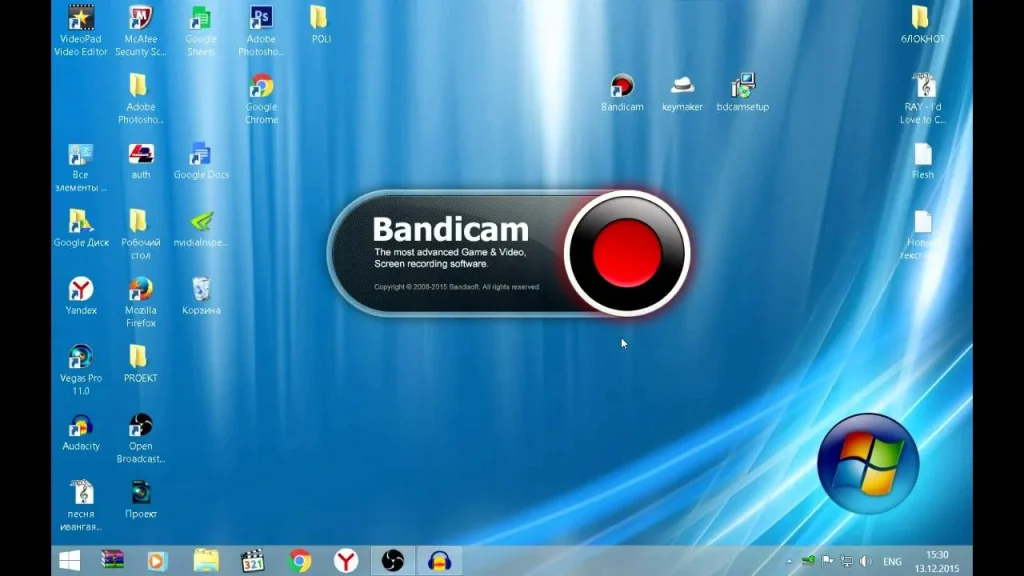

Prós
- Interface relativamente fácil de aprender.
- Possui modos separados para tela, jogos e dispositivos.
- Permite gravar uma área específica ou a tela inteira.
- Pode capturar áudio do computador e microfone.
- Permite adicionar webcam à gravação.
- Oferece ferramentas de desenho e anotações em tempo real.
- Suporta aceleração por hardware NVIDIA, Intel e AMD.
- É possível ajustar FPS, qualidade, resolução e codec.
- Funciona bem para tutoriais, gameplay e demonstrações.
- Pode produzir arquivos prontos para plataformas como YouTube sem exigir conversão em muitos casos.
Contras
- A versão gratuita adiciona marca d’água.
- Cada gravação da versão gratuita é limitada a 10 minutos.
- Configurações muito altas podem causar queda de FPS em computadores mais fracos.
- Usuários iniciantes podem ficar confusos com codecs, bitrate e opções avançadas.
- Não substitui um editor de vídeo completo.
- Problemas de drivers podem causar erros de áudio, tela preta ou falhas de captura.
- Para uso profissional ou comercial, é importante verificar o tipo correto de licença.
Erros comuns e solução de problemas
Bandicam grava uma tela preta
Esse é um dos problemas mais comuns em gravadores de tela. Primeiro, teste outro modo de gravação. Para jogos, por exemplo, vale experimentar o Game Recording Mode.
Se a tela preta acontecer ao gravar conteúdo no navegador, desativar temporariamente a aceleração gráfica/hardware do navegador pode ajudar. Também vale atualizar o driver da placa de vídeo e testar outro codec.
Conteúdos protegidos contra cópia podem impedir a captura e não devem ter suas proteções contornadas.
O jogo fica lento durante a gravação
Reduza primeiro a resolução, FPS ou qualidade da gravação.
Se sua GPU for compatível, experimente um encoder H.264 acelerado por hardware, como NVIDIA NVENC, Intel Quick Sync ou AMD VCN. Fechar programas desnecessários antes de gravar também libera recursos do sistema.
Bandicam não grava o áudio
Confira se o dispositivo correto está selecionado nas configurações de som do programa e se os alto-falantes ou fones aparecem normalmente no Windows.
Se aparecer o erro “Failed to start audio capture”, redefinir as configurações do Bandicam, verificar o dispositivo de áudio padrão e atualizar ou reinstalar o driver de som são algumas das soluções recomendadas oficialmente.
Áudio e vídeo ficam fora de sincronia
Atualize o Bandicam e os drivers e experimente MP4 com H.264 e AAC. Se estiver usando aceleração por hardware e o problema continuar, faça um teste com H.264 utilizando CPU.
Salvar diretamente em unidades externas ou pastas sincronizadas na nuvem também pode causar problemas em determinadas configurações; faça um teste salvando primeiro em uma unidade local.
Bandicam trava quando começo a gravar
Primeiro, redefina as configurações e teste um codec diferente, como H.264 por CPU.
Atualizar o driver gráfico também pode resolver travamentos. O suporte oficial recomenda ainda testar possíveis conflitos com programas de segurança ou proteção contra cópia quando o problema persiste.
“Failed to initialize the video capture device”
Esse erro pode aparecer ao usar webcam ou placa de captura.
Feche outros programas que possam estar utilizando a câmera ou dispositivo de captura, reconecte o equipamento e atualize seu driver. Também vale selecionar outra resolução ou formato de captura.
Vídeo gravado fica borrado ou com artefatos
Teste primeiro o arquivo em outro player para descobrir se o problema está realmente na gravação.
Depois, aumente a qualidade da gravação e confira resolução e codec. Atualizar o driver gráfico também é recomendado quando aparecem tearing, cortes ou artefatos visuais.
FAQs
O Bandicam pode gravar áudio e microfone do sistema simultaneamente?
- Sim, você pode gravar o áudio do sistema e a entrada do microfone simultaneamente. Você pode ajustar isso no menu Configurações de áudio.
Existe um limite de tempo ao gravar com o Bandicam?
- A versão gratuita deste aplicativo tem um limite de tempo de gravação de 10 minutos por arquivo. A versão completa elimina essa restrição, permitindo tempo de gravação ilimitado.
O Bandicam suporta gravação em 4K?
- Sim, Bandicam Free Download pode gravar em resolução Ultra HD de até 4K. Certifique-se de que seu hardware corresponda às especificações para uma gravação 4K perfeita.
Posso colocar logo ou marca d ‘ água nas gravações?
- Sim, você pode adicionar um logotipo personalizado ou marca d’água às suas gravações. Isso pode ser ajustado no menu de opções de vídeo.
O Bandicam suporta gravação de dispositivos externos, como consoles e câmeras?
- Sim, o modo de gravação de dispositivos do Bandicam pode gravar a partir de dispositivos externos, incluindo webcams, consoles de jogos e câmeras.
Requisitos De Sistema:
- Windows XP (SP3)/Vista/7/8/10/11.
- Processador: Processador dual-core da Intel ou AMD, com uma velocidade de clock de 2 GHz ou superior.
- RAM: 1 GB ou mais.
- A instalação e a gravação requerem um mínimo de 10 GB de espaço em disco não reservado.
- Gráficos: 1024×768 16 bits coloridos.
- DirectX: Versão 9.0c ou mais recente.
- Outros: Instalação e utilização exigem privilégios de administrador.
Como Baixar Bandicam?
- Baixar: acesse nosso site e baixe o instalador.
- Instalar: Inicie o instalador e siga as instruções apresentadas no ecrã. O processo de instalação é simples e os utilizadores podem configurar atalhos do ambiente de trabalho para facilitar o acesso.
- Iniciar: após a instalação, inicie o software a partir do atalho do ambiente de trabalho ou do menu Iniciar.
- Configuração: no lançamento inicial, adapte os parâmetros de gravação à sua necessidade. Isso envolve selecionar um modo de gravação, configurar fontes de áudio e modificar a qualidade do vídeo.
Como Utilizar Bandicam Crackeado?
- Selecione um modo de gravação: dependendo das suas necessidades, pode escolher entre gravação de Ecrã, gravação de jogos e gravação de dispositivos.
- Configurar parâmetros: o menu de opções permite alterar a resolução do vídeo, a taxa de fotogramas, as fontes de áudio e outros parâmetros.
- Inicie a gravação pressionando o botão ‘Gravar’ ou usando a tecla de atalho (o padrão é F12). O contador de FPS em tempo real e o estado de gravação serão apresentados.
- Pausar / parar a gravação: para pausar ou parar a gravação, pressione as teclas de atalho ou os botões no ecrã. O arquivo gravado será salvo automaticamente no local de saída designado.
- Editar e exportar: Use o editor integrado para cortar ou cortar segmentos do vídeo antes de exportá-lo no seu formato preferido.
Análise Honesta E Experiência De Uso
Depois de usar o Bandicam para gravações de tela, tutoriais e algumas sessões de jogos, minha impressão é que o programa consegue manter uma coisa que muitos gravadores complicam: começar uma gravação rapidamente sem precisar configurar dezenas de opções.
Para gravações simples, selecionei a área da tela, configurei o áudio e comecei a gravar em poucos passos. Também gostei de poder alternar entre gravação da tela, jogos e dispositivos externos. Para tutoriais, as ferramentas de desenho em tempo real são úteis porque permitem destacar áreas, adicionar setas e fazer anotações durante a própria gravação.
Em jogos, o desempenho depende bastante do computador e das configurações escolhidas. Um dos pontos fortes é o suporte à aceleração por hardware usando tecnologias da NVIDIA, Intel e AMD. Em uma máquina compatível, utilizar o encoder da GPU pode reduzir a carga sobre o processador durante a gravação.
A parte menos agradável aparece na versão gratuita. Atualmente, cada gravação gratuita é limitada a 10 minutos e recebe a marca d’água do Bandicam. A licença registrada remove essas duas limitações.
Também precisei testar algumas configurações até encontrar um bom equilíbrio entre qualidade, tamanho do arquivo e desempenho. Gravar tudo na qualidade máxima nem sempre é a melhor escolha, principalmente em computadores mais modestos.
No geral, achei o Bandicam mais interessante para quem quer um gravador direto e relativamente fácil de configurar, especialmente para jogos, tutoriais e demonstrações de software. Usuários que precisam de edição avançada integrada provavelmente precisarão complementar o fluxo com um editor de vídeo.