TablePlus Crackeado é uma ferramenta moderna para gerenciamento de bancos de dados que combina desempenho, simplicidade e segurança em uma única interface. Compatível com diversos sistemas de banco de dados populares, ele permite executar consultas SQL, editar registros, gerenciar estruturas de tabelas e administrar múltiplas conexões com facilidade. Seu design limpo e responsivo torna o trabalho mais produtivo, enquanto os recursos de segurança ajudam a proteger informações sensíveis.
Tabela de informações do software
| Informação | Detalhes |
|---|---|
| Nome do Software | TablePlus |
| Categoria | Gerenciador de Banco de Dados |
| Desenvolvedor | TablePlus Inc. |
| Sistema Operacional | Windows, macOS e Linux |
| Licença | Gratuito com limitações e versão paga disponível |
| Tipo de Software | Cliente de Banco de Dados |
| Bancos de Dados Suportados | MySQL, PostgreSQL, SQLite, MariaDB, SQL Server, Redis e outros |
| Interface | Moderna e intuitiva |
| Recursos Principais | Edição de dados, consultas SQL, gerenciamento de conexões e segurança avançada |
| Segurança | Suporte a criptografia e autenticação nativa |
| Público-Alvo | Desenvolvedores, administradores de banco de dados e analistas |
TablePlus Download Mac
TablePlus Free é um aplicativo GUI de administração de banco de dados multiplataforma que é complicado e altamente intuitivo. Destina-se a tornar a gestão da base de dados o mais eficiente e simples possível, dando aos seus utilizadores um conjunto nativo de ferramentas úteis que permitem a quase qualquer pessoa explorar, consultar e alterar dados e bases de dados structures.Você também pode obter HWiNFO Crackeado
TablePlus Logo é, sem dúvida, um dos maiores aplicativos de seu tipo no negócio. Ele fornece uma infinidade de recursos atuais e úteis que são facilmente acessíveis através de uma interface gráfica limpa e fácil de usar. Os poderosos filtros do aplicativo permitem que os usuários visualizem determinados registros em um formato detalhado e estruturado.
Ele suporta várias guias e janelas, permitindo que os usuários trabalhem com muitos bancos de dados e conexões ao mesmo tempo, bem como migrem bancos de dados de e para diferentes servidores. O TablePlus 3 inclui SSH integrado, portanto, os usuários não precisam instalar clientes SSH para se conectar a servidores habilitados para SSH. Os usuários podem simplesmente se conectar a servidores usando a funcionalidade SSH integrada, eliminando a necessidade de um cliente SSH externo. Software Semelhante SysTools SQL Recovery Crackeado
Principais Características do TablePlus Portable:
Nativo, Rápido E Seguro:
Consulte, modifique e gerencie seus bancos de dados com facilidade com um aplicativo nativo que é executado tão rapidamente quanto um Lambda. O TablePlus License Key Mac arranca em menos de meio segundo.
Várias Guias E Revisão De Código:
Com uma visualização de várias guias e várias janelas, você pode receber rapidamente um instantâneo de seu banco de dados, e a revisão de código permite que você acompanhe o que alterou.
SSH incorporado:
Não é necessário instalar um cliente SSH para se ligar ao servidor. O SSH faz parte do TablePlus para PC.
Um cliente GUI intuitivo:
Navegue, consulte e altere seus dados e a estrutura do banco de dados em um editor simples no estilo de planilha.
Edição Em Linha:
Edite linhas de dados, estrutura de tabela ou resultados de consulta com um único clique.
Filtros Avançados:
Vários filtros complexos permitem que você encontre rapidamente os registros de que precisa.
Base De Dados De Exportação E Importação:
Precisa mover um banco de dados para outro servidor? Exportar e importar SQL Dump pode concluir a tarefa em nenhum momento.
Abra Qualquer Coisa:
Você pode navegar rapidamente para uma tabela, esquema, banco de dados, visualização, função ou qualquer outra coisa da sua conexão.
Várias Abas E Janelas:
Trabalhando com muitos bancos de dados ou conexões simultaneamente? Não há problema.
Imagens
Novas Actualizações Em TablePlus Trial:
- TablePlus Licence é um programa GUI de administração de banco de dados multiplataforma que torna o gerenciamento de banco de dados simples e eficaz.
- Ele suporta uma variedade de bancos de dados relacionais, incluindo MySQL, PostgreSQL, SQLite, Amazon Redshift, Redis e Cassandra.
- O TablePlus APP inclui SSH integrado, eliminando a necessidade de os usuários instalarem clientes SSH adicionais.
- A interface do aplicativo é limpa e moderna, tornando-o simples de usar, mesmo para usuários inexperientes.
- Inclui filtros poderosos, opções de revisão de código e um editor de consultas inteligente e orientado para o desempenho com preenchimento automático e realce de sintaxe.
- O TablePlus permite que os utilizadores trabalhem simultaneamente com várias bases de dados e ligações, além de facilitar a migração de bases de dados.
Prós
- UI moderna – uma interface simples e direta.
- Suporte a várias bases de dados-liga-se a várias bases de dados.
- O desempenho rápido implica a execução rápida da consulta.
- A segurança integrada inclui fortes mecanismos de encriptação.
- A personalização de atalhos aumenta a produtividade.
Contras:
- Versão gratuita limitada-recursos Pro exigem pagamento.
- Sem sincronização na nuvem – sem integração integrada na nuvem.
- O editor de consultas básicas inclui menos recursos SQL avançados.
- Mac-primeiro foco-a versão do Windows carece de recursos.
- Sem Colaboração em equipe – sem ferramentas de espaço de trabalho compartilhado.
Erros Comuns e Solução de Problemas
Esses são os problemas mais frequentes relatados por usuários do TablePlus e como resolvê-los na prática:
1. Janelas fechando aleatoriamente ao trabalhar com bancos de dados remotos
- A conexão funciona localmente, mas ao trabalhar com bancos em servidores remotos, as janelas fecham de forma inesperada ou a conexão cai sozinha.
- Solução: Esse problema geralmente indica timeout de conexão ou instabilidade na rede entre o seu computador e o servidor remoto. Nas configurações da conexão, aumente o valor de Connection Timeout e Keep Alive Interval para valores maiores (ex: 120 segundos). Se estiver usando SSH Tunnel, verifique as configurações de keep-alive do servidor SSH. Também vale verificar se o seu firewall ou VPN não está interferindo nas conexões de longa duração. Em algumas redes corporativas, conexões inativas são encerradas pelo firewall — o keep-alive resolve esse problema na maioria dos casos.
2. Autocomplete não está sugerindo nomes de colunas ou tabelas
- O editor SQL não mostra sugestões enquanto você digita, ou as sugestões estão desatualizadas após mudanças no esquema.
- Solução: O TablePlus carrega o esquema do banco na memória ao abrir a conexão. Se você modificou tabelas ou criou novas colunas depois de abrir a conexão, o autocomplete ainda vai mostrar o esquema antigo. Para atualizar, pressione ⌘R (Mac) ou Ctrl+R (Windows) para recarregar o esquema do banco. Se o autocomplete não funcionar em nenhuma situação, verifique em Preferences → Editor se a opção de autocomplete está habilitada.
3. Não consegue editar dados — os campos aparecem como somente leitura
- Você clica em uma célula para editar, mas ela não responde ou o botão de commit não aparece.
- Solução: Esse comportamento geralmente ocorre em duas situações: (1) A tabela não tem uma chave primária definida — o TablePlus precisa de uma chave primária para identificar qual registro está sendo editado. Sem ela, a edição inline fica desabilitada por segurança. Adicione uma chave primária à tabela e tente novamente. (2) O Safe Mode está ativado para aquela conexão — verifique na barra de status inferior da janela se aparece o ícone de escudo e desative-o temporariamente se necessário. Lembre-se de reativar em conexões de produção.
4. Conexão SSH tunnel não estabelece ou retorna erro de autenticação
- Você configura a conexão com SSH tunnel, mas o TablePlus retorna erro de conexão ou timeout ao tentar conectar.
- Solução: Verifique primeiro se consegue conectar ao servidor SSH manualmente pelo terminal com as mesmas credenciais. Se funcionar no terminal mas não no TablePlus, verifique: (1) O formato da chave SSH — o TablePlus suporta chaves RSA, DSA, ECDSA e Ed25519, mas a chave precisa estar no formato correto (sem passphrase ou com a passphrase inserida no campo correto). (2) O campo SSH Host deve ser o endereço do servidor bastion/jump, não o endereço do banco. (3) O campo Database Host dentro das configurações de SSH deve ser 127.0.0.1 ou localhost, pois após o túnel ser estabelecido, a conexão com o banco é local.
Requisitos Do Sistema:
- Sistemas Operativos Suportados: Windows 11, Windows 10, Windows 8.1, Windows 7.
- RAM (memória): 2 GB (recomenda-se 4 GB).
- Espaço livre no disco rígido: 200 MB ou mais.
Como Baixar E Usar TablePlus Crackeado?
Baixar: Fazer o Download do software a partir do link fornecido abaixo.
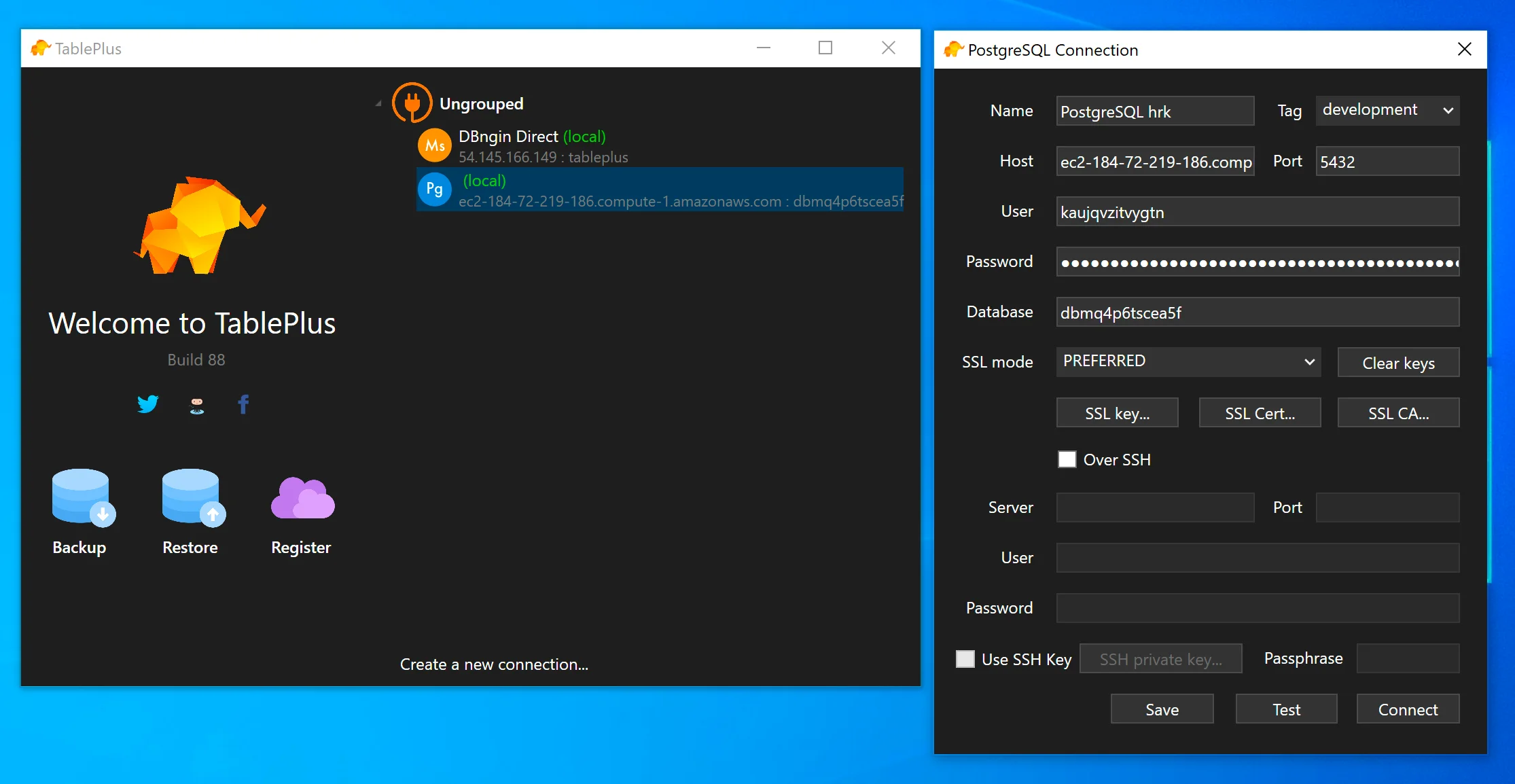
Criar uma ligação: Para estabelecer uma ligação à base de dados, abra o TablePlus e seleccione “Criar uma nova ligação”
Ligar à base de dados: Insira suas credenciais de banco de dados (host, nome de usuário, senha, etc.) e clique em “ligar”.
Procurar e editar dados: A visualização de tabela permite que você navegue, edite e filtre dados diretamente.
Executar consultas SQL: Abra o editor de consultas, insira comandos SQL e execute-os.
Gerir a estrutura da base de dados: Criar, alterar ou eliminar tabelas, colunas, índices e relações.
Dados de exportação e importação: Use as ferramentas integradas para exportar e importar dados de banco de dados em uma variedade de formatos.
Use atalhos: Para executar consultas rapidamente, use atalhos de teclado como Cmd/Ctrl + Enter.
Cópia de segurança e restauro: Crie backups de banco de dados e restaure-os conforme necessário.
Personalizar UI e Plugins: Altere temas, layouts e plug-ins para melhorar a funcionalidade.
Análise Honesta / Minha Experiência com o TablePlus
Antes do TablePlus, eu revirava o MySQL Workbench e o pgAdmin para qualquer coisa relacionada a banco de dados. Ambos funcionavam, mas nunca foi uma experiência que eu descreveria como agradável. Eram pesados, a interface parecia antiga e eu sempre ficava com a sensação de que estava lutando contra a ferramenta em vez de simplesmente trabalhar com ela.
Quando comecei a usar o TablePlus, a primeira coisa que me impressionou foi o tempo de abertura. O programa abre em menos de um segundo. Sem splash screen, sem loading, sem espera. Para quem abria o Workbench e ia buscar um café enquanto carregava, isso é uma diferença perceptível logo no primeiro uso.