Informações do Ventoy
| Informação | Detalhes |
|---|---|
| Nome do Software | Ventoy |
| Categoria | Ferramenta de Criação de USB Bootável |
| Desenvolvedor | Ventoy Team |
| Sistema Operacional | Windows e Linux |
| Licença | Código Aberto (Open Source) |
| Idioma | Multilíngue |
| Tamanho | Aproximadamente 20 MB |
| Formato Suportado | ISO, WIM, IMG, VHD, EFI e outros |
| Ideal Para | Técnicos de TI, administradores de sistema e usuários avançados |
| Principais Recursos | Inicialização de múltiplas ISOs, suporte a UEFI e Legacy BIOS, compatibilidade com Secure Boot, atualização sem formatar o USB e ampla compatibilidade com sistemas operacionais |
Ventoy Bootable Usb Download
Ventoy Bootable USB Download é um novo utilitário de código aberto que está sendo desenvolvido ativamente. Ele cria drives USB inicializáveis utilizando imagens ISO e uma técnica revolucionária que permite instalar sistemas operacionais diretamente de sua unidade. No entanto, eles empregam o processo usual de extrair um arquivo ISO para tornar o USB inicializável, limitando as possíveis aplicações do dispositivo a um. Ele também suporta inicialização segura, persistência para Linux e instalação automática para personalizar ainda mais seu sistema.
Quando você baixar e executar o arquivo, ele exibirá uma janela com uma lista de sites de configuração disponíveis. Tudo o que você precisa fazer é escolher sua unidade USB e pressionar o botão Atualizar, e o programa reinicializará seu dispositivo. Em seguida, pode guardar fotografias ISO no seu USB. Ventoy Linux irá fornecer-lhe um menu de mais de 470 ficheiros ISO acessíveis para vários sistemas operativos principais. Clique no que deseja usar e aguarde a conclusão do processo. Ele pode armazenar vários arquivos ISO, WIM, IMG, VHD e EFI em um único pendrive. Software Semelhante USB Disk Security Crackeado
Ventoy Download 2026 Em Brasil PT-BR
Download Ventoy é um aplicativo gratuito de gerenciamento de inicialização de código aberto que permite que usuários de PC com Windows de todos os níveis de habilidade gerem pen drives, SSDs, NVMe e cartões SD inicializáveis com qualquer contêiner ISO do sistema operacional sem a necessidade de formatar a unidade. Os fabricantes desta ferramenta simplificaram o processo de construção de dispositivos USB inicializáveis, tornando-os utilizáveis para uso normal de USB. O conceito do programa é único, pois salva informações na memória de tempo de execução antes de iniciar.
Ventoy Ubuntu é um programa leve e portátil para criar rapidamente pen drives inicializáveis a partir de arquivos ISO. A vantagem de reinstalar o sistema operacional usando um USB inicializável é que você não precisa formatar a unidade. Em vez disso, basta inserir o USB na porta designada e reiniciar o computador. Embora existam vários programas para criar USBs inicializáveis, a maioria deles depende do kernel do sistema operacional, que requer acesso à mídia de armazenamento de hardware da fonte. Você também pode obter Clonezilla Download Para Windows
Principais Características do Ventoy Mod Apk
4. Apoio Persistente:
Para distribuições Linux suportadas, ele suporta armazenamento persistente, o que significa que as configurações, arquivos e configurações do sistema são salvos mesmo após a reinicialização.
5. Suporte De Inicialização De Segurança:
O Baixar Ventoy é compatível com a inicialização segura, portanto, você pode inicializar com segurança nos computadores UEFI atuais sem desativar as medidas de segurança.
6. Recurso de atualização automática:
A atualização em um dispositivo USB sem destruir arquivos ou ISOs atuais simplifica a manutenção e reduz o risco.
Imagens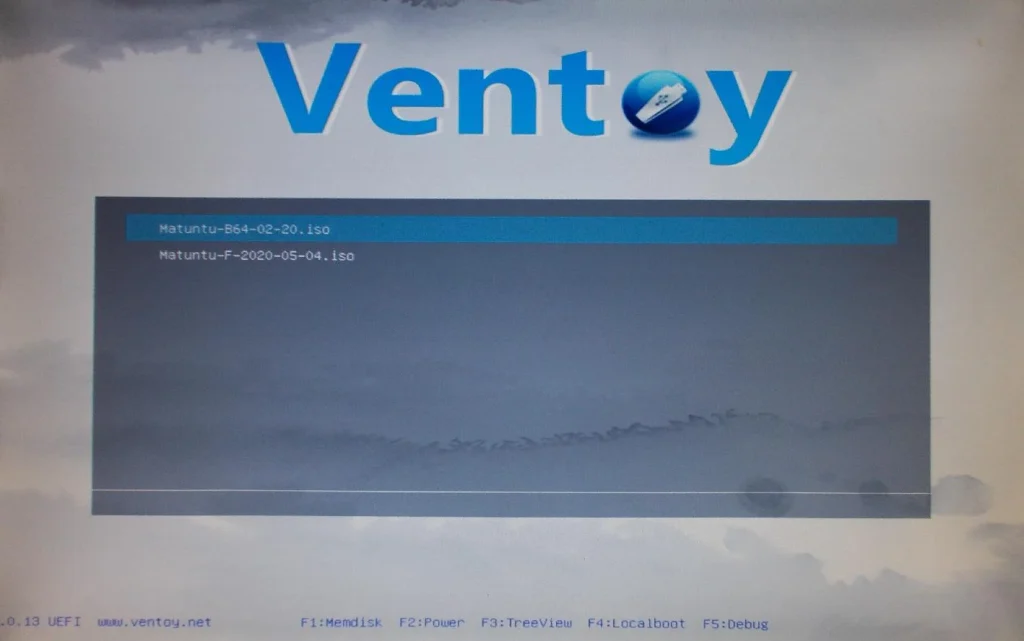
Formatos De Ficheiro Suportados
Install Ventoy Ubuntu suporta uma ampla gama de tipos de imagem:
- ISO (Windows, Linux, BSD, etc.)
- WIM (Windows Imaging Format)
- Img (Disk Images)
- VHD / VHDX (Virtual Hard Disks)
- EFI (Boot files)
Por Qué utilizar o Ventoy?
- Economiza tempo, espaço e esforço. É uma ferramenta indispensável para:
- Profissionais de TI: carregue todas as ferramentas de instalação e manutenção do seu sistema operativo num único disco.
- Estudantes e utilizadores de tecnologia testam facilmente diferentes sistemas operativos.
- Os utilizadores domésticos podem instalar o Windows ou o Linux sem utilizar pen drives separados.
- O Ventoy Windows elimina a necessidade de vários discos inicializáveis, permitindo que um único disco lide com tudo.
Como Funciona O Ventoy?
Ele permite que você instale diferentes sistemas e ferramentas no mesmo pendrive, incluindo software antivírus, DVDs de recuperação e instaladores do Windows ou Linux. Em seguida, basta selecionar qual sistema inicializar. Ventoy Android é fácil, rápido e apropriado para novatos e técnicos.
Erros Comuns e Soluções do Ventoy
1. O computador não inicia pelo pendrive Ventoy
Possíveis causas:
- Ordem de boot incorreta na BIOS/UEFI
- Secure Boot bloqueando o carregamento
- Pendrive não reconhecido
Soluções:
- Acesse a BIOS/UEFI e coloque o USB como primeira opção de boot
- Teste outra porta USB
- Verifique se o Secure Boot precisa ser configurado ou desativado temporariamente
- Recrie o pendrive usando a versão mais recente do Ventoy
2. A ISO aparece, mas não inicia
Possíveis causas:
- Arquivo ISO corrompido
- Imagem não compatível
- Download incompleto
Soluções:
- Baixe novamente a ISO da fonte oficial
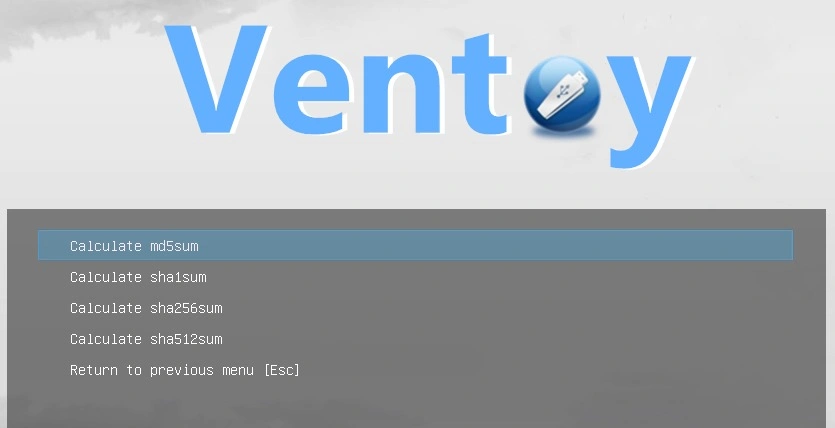
- Verifique o hash do arquivo quando disponível
- Teste outra versão da imagem
3. Ventoy não reconhece o pendrive
Possíveis causas:
- Problema no dispositivo USB
- Driver do sistema
- Pendrive com falhas
Soluções:
- Conecte o pendrive em outra porta USB
- Teste outro computador
- Formate o dispositivo antes de instalar novamente o Ventoy
4. Problemas com Secure Boot
Possíveis causas:
- Algumas configurações de segurança impedem inicializações externas
Soluções:
- Use o suporte ao Secure Boot disponível no Ventoy
- Verifique as configurações da BIOS
- Atualize o firmware do computador quando necessário
5. Erro ao atualizar o Ventoy no pendrive
Soluções:
- Faça backup dos arquivos importantes
- Use a ferramenta oficial de atualização
- Evite remover o pendrive durante o processo
- Confirme se o dispositivo correto foi selecionado
Recursos Avançados Unidade USB
- Temas personalizados e imagens de fundo.
- Persistência do Linux em sistemas operacionais.
- Segurança da palavra-passe para o menu ISO.
- Scripts de instalação automática para configurações do Windows e do Linux.
Perguntas Frequentes
O Ventoy está livre?
- Sim, é um software livre lançado sob a licença GPLv3.
O Ventoy Download suporta inicialização segura?
- Sim, compatível com ficheiros de arranque assinados.
Posso utilizar ficheiros com mais de 4 gigabytes?
- Sim, O Ventoy Bootable USB Suporta exFAT e NTFS.
Será que vai limpar os dados na unidade USB?
- Apenas uma vez após a instalação, as actualizações subsequentes protegem os seus dados.
Pode ser usado no macOS?
- Algumas ISOs do macOS operam, no entanto, a compatibilidade é limitada.
Requisitos Do Sistema:
- Os sistemas operacionais incluem Windows 7, 8, 10, 11 (32/64 bits) e qualquer distribuição Linux recente.
- Processador: CPU de 1 GHz ou superior (arquitetura X86, x64 ou ARM64).
- Memória (RAM): mínimo de 512 MB.
- Unidade USB: são necessários 4 GB ou mais para a instalação.
- Suporte de inicialização: BIOS legado ou modo UEFI.
- Sistemas de ficheiros suportados: exFAT, FAT32, NTFS, EXT2/3/4, UDF, XFS.
Como Baixar o Ventoy Crackeado?
- Clique na guia” Downloads”.
- Escolha uma versão:
- Pacote do Windows (ZIP) Para usuários do Windows 7/8/10/11.
- Pacote Linux (TAR.GZ) – Para Ubuntu, Fedora, Debian e outros.
- Extraia o arquivo baixado para sua área de trabalho.
- Insira a unidade USB (4 GB ou superior).
- Abra o Utilitário Ventoy2Disk.
- En Windows, execute Ventoy2Disk.exe como administrador.
- No Linux, Inicie o Terminal e digite:
- sudo sh Ventoy2Disk.sh – I/dev / sdX
- (Substitua /dev / sdX pelo caminho real para a sua unidade USB.)
- Clique em Instalar e o Ventoy configurará sua unidade USB como um dispositivo de inicialização múltipla inicializável.
- Quando a instalação estiver concluída, você verá uma mensagem verificando o sucesso.
Como Usar Ventoy?
- Reinicie o computador.
- Abra o menu de arranque (normalmente premindo F12, Esc ou Del).
- Escolha a sua unidade USB como dispositivo de arranque.
- O menu de arranque Ventoy irá aparecer, apresentando todos os ficheiros ISO.
- Use as setas do teclado para escolher qualquer ISO. Pressione Enter: aproveite a inicialização instantânea!
- O Suporte de inicialização segura é ativado a partir do Ventoy 1.0.07.
- O sistema de plug-ins pode ser usado para alterar temas, fornecer persistência ao Linux ou instalar scripts automaticamente.
- Mantenha o seu Ventoy atualizado abrindo o Ventoy2Disk e clicando em Atualizar. Os seus dados permanecem protegidos!
Minha Experiência com o Ventoy
Depois de testar o Ventoy, uma das primeiras coisas que chamou minha atenção foi a forma como ele simplifica a criação de pendrives inicializáveis. Diferente de muitas ferramentas tradicionais, que exigem formatar o USB sempre que você quer trocar uma imagem ISO, o Ventoy permite colocar vários arquivos ISO no mesmo pendrive e escolher qual iniciar no momento da inicialização.
Na prática, isso torna o processo muito mais rápido para quem trabalha frequentemente com instalação de sistemas operacionais, testes de distribuições Linux ou ferramentas de recuperação. Eu gostei bastante da liberdade de simplesmente copiar novos arquivos ISO para o pendrive como se fosse um armazenamento comum.
Outro ponto positivo é a grande compatibilidade. O Ventoy funciona com diversas imagens de sistemas, incluindo versões do Windows, Linux e várias ferramentas de manutenção. A opção de criar um pendrive multiboot sem precisar usar vários dispositivos separados é uma grande vantagem.
Porém, nem tudo é perfeito. Usuários iniciantes podem ficar um pouco confusos no começo, principalmente porque o Ventoy não funciona exatamente como criadores tradicionais de USB bootável. Além disso, algumas imagens ISO específicas podem apresentar problemas de compatibilidade e exigir configurações adicionais.
No geral, o Ventoy é uma ferramenta extremamente útil para técnicos, estudantes de tecnologia e usuários que precisam testar ou instalar diferentes sistemas com frequência. Sua principal vantagem é a praticidade e economia de tempo.
![UltraViewer Crackeado v6.6.127 + Portable Baixar [2026]](https://ativadorparapc.com/wp-content/uploads/2025/12/Ultraviewer-2-2-350x230.webp "UltraViewer Crackeado v6.6.127 + Portable Baixar [2026]")


