AnyDesk Crackeado é um programa de acesso remoto que permite controlar outro computador ou celular à distância de forma rápida e segura. AnyDesk Baixar é muito usado para suporte técnico, trabalho remoto e ajuda entre usuários, pois você pode ver e mexer na tela de outro dispositivo como se estivesse na frente dele. A conexão funciona pela internet e é protegida por códigos e criptografia, garantindo segurança e privacidade durante o uso.
Tabela de informações do software
| Informação | Detalhes |
|---|---|
| Nome do Software | AnyDesk |
| Categoria | Software de Área de Trabalho Remota |
| Desenvolvedor | AnyDesk Software GmbH |
| Ano de Lançamento | 2014 |
| Licença | Gratuito para uso pessoal / Pago para uso comercial |
| Sistemas Operacionais | Windows, macOS, Linux, Android, iOS, Raspberry Pi, Chrome OS |
| Função Principal | Acesso remoto, suporte técnico remoto e compartilhamento de tela |
| Idiomas Suportados | Português, Inglês, Espanhol e diversos outros |
| Transferência de Arquivos | Sim |
| Acesso Não Assistido | Sim |
| Compartilhamento de Tela | Sim |
| Impressão Remota | Sim |
| Autenticação de Dois Fatores (2FA) | Sim |
| Criptografia | TLS 1.3 para conexões seguras |
| Plataformas Compatíveis | Desktop, notebook, smartphone e tablet |
| Uso Offline (Rede Local) | Sim |
| Modelo de Implantação | Nuvem (Cloud) e On-Premises |
Baixar AnyDesk Gratuito
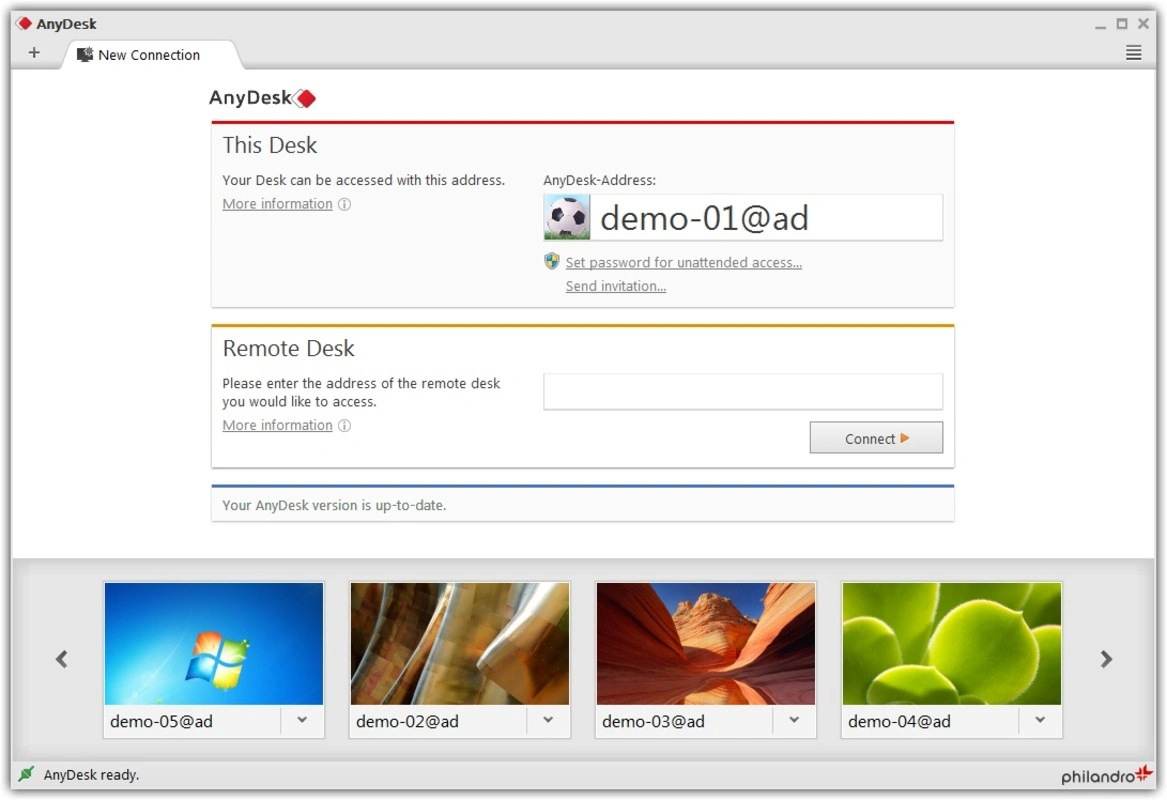
Baixar AnyDesk oferece uma experiência fácil de usar, especialmente com seu layout limpo e claro. A estrutura tem seções claramente rotuladas que tornam a navegação simples, permitindo que usuários novatos e experientes se conectem a dispositivos remotos com facilidade. O processo de formação da ligação é simples, tendo apenas alguns passos para começar, o que é uma enorme vantagem para as pessoas novas no software de ambiente de trabalho remoto. Você também pode obter TeamViewer Crackeado
AnyDesk Gratuito é uma solução confiável para o trabalho remoto, graças ao seu desempenho consistente e design amigável. Ele fornece baixa latência e utilização eficiente da largura de banda, o que ajuda na manutenção de uma conexão estável sob condições de rede variáveis. Embora o software não tenha opções colaborativas abrangentes, continua a ser uma alternativa viável para soluções de ambiente de trabalho remoto. Software Semelhante UltraViewer Download For Windows
AnyDesk Crackeado For Mac [2026]
Download AnyDesk é um software de acesso remoto que permite operar outro computador ou dispositivo de qualquer lugar do mundo. Empresas, profissionais de TI e usuários domésticos geralmente a utilizam para:
- A ajuda remota fornece assistência técnica sem a necessidade de viajar.
- O trabalho remoto envolve o acesso a ficheiros e programas a partir do seu escritório em casa.
- A colaboração em equipa envolve o trabalho em tarefas partilhadas em tempo real.
- A administração do dispositivo permite o controlo de vários computadores a partir de uma única localização.
Imagens
Principais Recursos do AnyDesk Acesso Remoto:
Suporte Remoto:
Para grandes corporações e startups, o poderoso software de ajuda remota permite que você ofereça excelente suporte ao cliente e soluções rápidas de resolução de problemas de qualquer lugar.
Impressão Remota:
Se você precisar imprimir um documento, basta selecionar a impressora e o trabalho será encaminhado para o seu PC local. Basta selecionar a impressora local.
Acesso Não Vigiado:
Pode iniciar uma sessão remota a partir de casa, permitindo o acesso autónomo. Basta clicar na caixa “Iniciar sessão automaticamente a partir de agora” para ligar ainda mais rapidamente.
Transferência De Ficheiros:
A área de transferência permite que você compartilhe texto, capturas de tela e outros conteúdos em seus dispositivos distantes e locais. Como alternativa, utilize o Gerenciador de arquivos para gerenciar facilmente seus arquivos localmente.
Trabalho Em Equipa:
Use o quadro branco para criar instruções simples e o recurso de bate-papo para expressar mais enquanto colabora por meio de conexões remotas. A gravação da sessão permite capturar a interação para referência futura.
Altas Taxas De Quadros:
Desfrute de uma experiência fluida no ecrã a 60 fps nas redes locais e na maioria das ligações à internet.
Baixa latência:
Ao trabalhar em uma área de trabalho remota, você precisa responder rapidamente. Como resultado, o atraso da aplicação nas redes locais é inferior a 16 milissegundos e, portanto, imperceptível.
Utilização Eficiente Da Largura De Banda:
Executar operações sem problemas, mesmo em larguras de banda tão baixas quanto 100 kB/seg. AnyDesk Versão Antiga é o software de desktop remoto de escolha para locais com acesso inadequado à internet.
Tecnologia De Encriptação:
O protocolo TLS 1.2 padrão bancário protege seu PC contra acesso ilegal.
Trabalhe De Qualquer Lugar:
Aceda facilmente ao seu computador a partir do seu local de trabalho, escritório em casa ou da sala de reuniões mais próxima. Precisa de acesso não supervisionado em movimento? Você só precisa definir uma senha.
O Que Há De Novo Em AnyDesk Download Windows?
- Boa escolha para falar com vários computadores através da rede.
- Você pode se conectar ao sistema desejado sem ir para o outro sistema.
- Você pode usar as informações salvas em outros computadores sem precisar baixá-las.
- Na sua máquina, guarde as fotografias que tirou em computadores diferentes.
- Cuide e conecte-se a muitos computadores ao mesmo tempo.
- Configure um código de segurança para impedir que as pessoas entrem nos seus sistemas.
- Permitir que todos os utilizadores liguem ou mantenham-nos afastados.
- Melhore a rapidez e facilidade com que pode aceder à informação.
Perguntas Frequentes
O AnyDesk é gratuito?
- Sim, Permissão Captura De Tela AnyDesk Mac tem uma versão gratuita para uso pessoal, com opções de plano profissional para mais funcionalidade.
O anydesk é seguro?
- Sim, emprega criptografia TLS 1.2 e autenticação de dois fatores para garantir comunicações seguras.
Posso utilizar o AnyDesk a partir do meu telemóvel?
- Sim, o AnyDesk Mac está acessível em Android e iOS, permitindo o acesso remoto via smartphone.
Como posso desinstalar o AnyDesk?
- No Windows, navegue até” Painel de Controle ” > “Programas e recursos” > AnyDesk e clique em”Desinstalar”.
Qual é a diferença entre AnyDesk e TeamViewer?
- É mais leve e rápido, embora o AnyDesk Versão Antiga ofereça mais funcionalidades empresariais. A opção é determinada pelas necessidades do utilizador.
Prós
- Latência extremamente baixa — o codec DeskRT, desenvolvido pela própria empresa, proporciona uma das mais rápidas e fluidas experiências de acesso remoto disponíveis no mercado. Sessões parecem quase em tempo real em conexões boas.
- Arquivo leve e modo portátil — o instalador tem apenas alguns megabytes e pode ser executado sem instalação, o que facilita muito o suporte a usuários não técnicos. Basta enviar o arquivo e pedir para abrir.
- Funciona bem em conexões lentas — o AnyDesk Linux foi projetado para funcionar mesmo em redes mais lentas, ajustando automaticamente a qualidade de transmissão para manter a conexão estável.
Contras
- Violação de segurança em 2024 — os sistemas de produção foram comprometidos em um ataque que expôs código-fonte, certificados digitais e credenciais de usuários. Embora a empresa tenha agido rapidamente, o incidente levanta preocupações legítimas para empresas com alta exigência de segurança.
- Desconexões na versão gratuita — sessões gratuitas têm tendência a desconectar após períodos de inatividade, obrigando o usuário a reconectar — algo frustrante no meio de tarefas demoradas.
Erros Comuns e Solução de Problemas
Mesmo sendo simples de usar, o AnyDesk tem seus problemas recorrentes. Veja os mais frequentes e como resolvê-los na prática:
1. “AnyDesk não está conectado ao servidor” — programa não consegue se conectar
Esse é um dos erros mais comuns. Significa que o AnyDesk não conseguiu se comunicar com os servidores da empresa para estabelecer a conexão.
Solução: Primeiro, verifique se sua internet está funcionando. Em seguida, verifique se o firewall ou antivírus está bloqueando o AnyDesk. No Windows, vá em Segurança do Windows → Firewall e Proteção de Rede → Permitir um aplicativo pelo firewall, localize o AnyDesk e marque as opções de acesso em redes privadas e públicas. Se usar proxy ou VPN corporativa, verifique se essas configurações permitem o tráfego do AnyDesk. Também vale sincronizar o relógio do seu computador com um servidor de tempo online, pois o AnyDesk depende do horário correto para autenticar conexões.
2. Sessão cai ou desconecta sozinha durante o uso
A sessão remota é encerrada inesperadamente, sem que você tenha pedido para encerrar.
Solução: Se você está na versão gratuita, esse comportamento pode estar relacionado às limitações do plano para sessões de inatividade prolongada. Mantenha interação constante com a sessão para evitar o timeout. Além disso, verifique se a conexão de internet de ambos os lados está estável — quedas de qualidade de sinal são a principal causa de desconexões. Fechar aplicativos desnecessários que consomem largura de banda (streaming, downloads, chamadas de vídeo) em ambos os computadores também ajuda. Se o problema for persistente, atualize o AnyDesk para a versão mais recente, pois atualizações frequentemente corrigem instabilidades.
3. Tela preta após conectar ao computador remoto
A conexão é estabelecida, mas você vê apenas uma tela preta no lugar da área de trabalho remota.
Solução: Isso geralmente acontece quando o computador remoto está na tela de login do Windows, com protetor de tela ativo com senha, ou quando há um conflito com o driver de vídeo. Peça para a pessoa do outro lado mover o mouse ou pressionar uma tecla. Se o computador estiver sem ninguém, use o menu de ações do AnyDesk para enviar Ctrl+Alt+Del ao computador remoto, o que geralmente traz a tela de login. Outra solução é verificar se os drivers de vídeo do computador remoto estão atualizados, pois drivers desatualizados são uma causa comum desse problema.
4. Lentidão e lag durante a sessão remota
O controle do computador remoto responde com atraso, a imagem fica pixelada ou demora para atualizar.
Solução: Dentro de uma sessão ativa, acesse Configurações da Sessão → Qualidade de Exibição e reduza a qualidade visual selecionando “Otimizar Velocidade” em vez de “Otimizar Qualidade”. Isso reduz a carga na conexão e melhora a responsividade. Também vale verificar se há downloads ou transmissões de vídeo acontecendo em segundo plano em qualquer um dos computadores. Se o computador remoto tiver múltiplos monitores, foque em apenas um deles durante a sessão para economizar largura de banda.
Requisitos Do Sistema:
- Sistema operacional Windows 7/8/8.1/10
- Memória (RAM): É necessário um mínimo de 512 MB de RAM.
- Espaço no disco rígido: É necessário um mínimo de 10 MB de espaço irrestrito.
- Processador: Processador Intel Dual Core ou mais recente.
Como Baixar E Instalar AnyDesk Baixaki?
- Begin by downloading the cracked AnyDesk 2026 installation file using the direct download button.
- After downloading, extract the installation file using a cracked version of WinRAR.
- To install the cracked version of AnyDesk 2026 on your computer, simply open the folder and run the installation program.
- After installation, open the folder with the crack file, copy it, and paste it into the installation box.
- After copying the Crack file, Anydesk will be enabled and ready for use.
- Sharing is caring, so spread love.
Análise Honesta / Minha Experiência com o AnyDesk
Eu precisava de uma solução de acesso remoto rápida, sem complicação e que funcionasse bem mesmo com internet mediocre. Foi assim que descobri o AnyDesk — e posso dizer que, para a maioria dos casos do dia a dia, ele entrega exatamente o que promete.
A primeira coisa que me surpreendeu foi o tamanho do programa. O arquivo de instalação tem apenas alguns megabytes — ridiculamente pequeno para tudo que ele faz. E você nem precisa instalar, se não quiser: dá para rodar o AnyDesk no modo portátil, sem instalação nenhuma, só abrindo o executável. Para quem precisa ajudar alguém que mal sabe ligar o computador, isso é um presente. Você manda o arquivo, a pessoa abre e já aparece o código de acesso. Simples assim.