UltraViewer Crackeado é um software de acesso remoto que permite controlar outro computador pela internet de forma simples e segura. Ele é muito utilizado para suporte técnico, assistência remota e colaboração entre equipes. Com uma interface leve e fácil de usar, basta compartilhar o ID e a senha para conectar dois computadores rapidamente, tornando a solução ideal para uso pessoal e profissional.
Tabela de informações do software
| Informações do Software | Detalhes |
|---|---|
| Nome do Software | UltraViewer |
| Desenvolvedor | UltraViewer Team |
| Categoria | Acesso Remoto e Suporte Técnico |
| Sistema Operacional | Windows 11, Windows 10, Windows 8.1, Windows 8, Windows 7 |
| Licença | Gratuito para uso pessoal / Comercial para empresas |
| Versão Mais Recente | Varia conforme a versão oficial |
| Tamanho do Arquivo | Aproximadamente 3–5 MB |
| Idioma | Multilíngue |
| Principais Recursos | Controle remoto do computador, Transferência de arquivos, Chat integrado, Compartilhamento de tela, Conexão rápida e segura, Suporte remoto em tempo real |
| Ideal Para | Técnicos de TI, empresas, equipes de suporte e usuários que precisam acessar ou controlar computadores remotamente |
Ultraview é uma ferramenta de área de trabalho remota gratuita que permite aos usuários controlar outros computadores usando um ID e uma senha seguros. Esta ferramenta permite a visualização e interação do ambiente de trabalho remoto, tornando-o ideal para assistência técnica e colaboração. Essa alternativa leve ao TeamViewer se concentra na facilidade de uso e nos recursos básicos.
Por Que Escolher UltraViewer Android?
Existem outros softwares de desktop remoto, mas o UltraViewer 6.1 Free se destaca por sua simplicidade, confiabilidade e preço. É particularmente popular entre técnicos de suporte, instrutores e trabalhadores remotos.
Veja por que os usuários preferem o UltraViewer For iPhone:
- Totalmente gratuito para utilizadores pessoais.
- Ligações seguras e encriptadas.
- Transferência rápida de arquivos com baixa latência.
- Chat integrado para comunicação em tempo real.
- Apoia instalações do multi-monitor. Nenhuma configuração complexa necessária; pronto para uso em minutos.
Download Teamviewer UltraViewer 2026
UltraViewer Linux é uma opção confiável para indivíduos que procuram um aplicativo leve e fácil de usar para acesso à área de trabalho remota. Embora não possua vários recursos de nível profissional, seu bate-papo integrado, controle em tempo real e compartilhamento de arquivos o tornam útil tanto para o Suporte de help desk quanto para usuários domésticos. Para requisitos multiplataforma ou acesso não supervisionado, soluções como AnyDesk ou TeamViewer podem ser mais robustas.
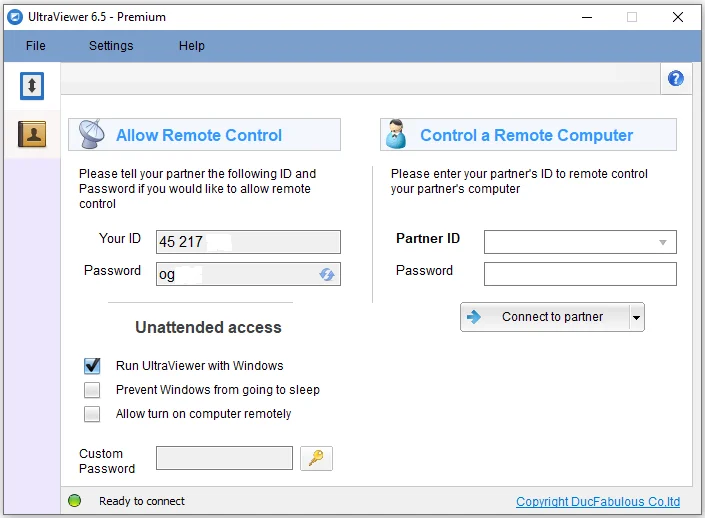
O Ult raViewer For Mac fornece aos clientes todas as ferramentas necessárias para se conectarem a um computador distante sem problemas. Os utilizadores mais casuais devem considerar fácil a navegação no software, enquanto os utilizadores mais exigentes apreciarão as opções de configuração, em particular as relacionadas com o acesso não vigiado. É útil que você possa impedir que o computador host entre em hibernação, e a capacidade de ligá-lo remotamente também vale a pena notar.
UltraViewer Free Download Alternatives:
TeamViewer Portable Versão completa: Simples e fácil de usar
AnyDesk Última Versão Grátis Português PT-BR: Aplicação muito útil
Características do UltraViewer Baixar:
Simples de usar:
A interface amigável deste aplicativo permite que você se conecte rapidamente e convenientemente a um computador distante. Você só precisa do endereço IP ou nome do host da máquina que deseja acessar e estará em funcionamento em segundos.
Rápido:
Download UltraViewer emprega poderosos algoritmos de compressão e otimização para fornecer acesso remoto rápido e sem costura para o seu computador. Você pode trabalhar e colaborar como faria na frente de um computador.
Seguro:
Este programa protege seus dados e garante a segurança de sua conexão remota, utilizando criptografia padrão do setor.
Colaboração:
O Baixar UltraViewer permite a colaboração em tempo real com outras pessoas, incluindo compartilhamento de tela, transferência de arquivos e bate-papo. Isso o torna uma ferramenta ideal para equipes distantes e reuniões virtuais.
Compatível:
UltraViewer Limeira utilitário é compatível com o Windows e suporta uma variedade de idiomas, incluindo inglês, espanhol, francês e chinês.
Imagem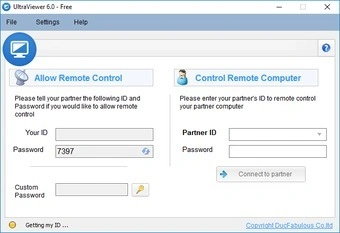
Actualizações Recentes:
- Foi adicionado suporte para microfones.
- Corrigido um problema no qual um IP de LAN na lista de permissões ainda não podia se conectar.
- Quando uma tentativa de ligação é recusada, o registo é activado (através da palavra-chave “rejeitada” no ficheiro de Registo).
O UltraViewer é Seguro?
Sim. O UltraViewer Download, uma vez que utiliza encriptação segura de 256 bits para o transporte de dados. Antes de conceder acesso remoto, todas as sessões requerem o consentimento do utilizador. Além disso, as senhas são redefinidas automaticamente após cada sessão para manter o sigilo perfeito.
Erros Comuns e Como Resolver
Não é possível conectar ao computador remoto
Possíveis causas:
- ID ou senha incorretos.
- Computador remoto desligado.
- Problemas de conexão com a internet.
Como resolver:
- Confirme o ID e a senha.
- Verifique se o UltraViewer está aberto no computador remoto.
- Teste a conexão com a internet em ambos os dispositivos.
A conexão é interrompida frequentemente
Isso normalmente acontece devido à instabilidade da internet.
Solução:
- Utilize uma conexão mais estável.
- Reinicie o roteador.
- Evite downloads pesados durante a sessão remota.
Tela preta durante o acesso remoto
Esse problema pode ocorrer por conflitos com drivers de vídeo.
Solução:
- Atualize os drivers gráficos.
- Reinicie ambos os computadores.
- Feche outros programas de acesso remoto que possam estar em execução.
Não consigo transferir arquivos
Solução:
- Verifique se ambos os computadores possuem permissão para transferência.
- Reinicie a sessão remota.
- Atualize para a versão mais recente do UltraViewer.
O programa não inicia
Solução:
- Execute como Administrador.
- Reinstale o software.
- Verifique se o antivírus bloqueou algum arquivo do programa.
System Requirements
| Operating System | Requirements |
|---|---|
| Windows | Windows XP, 7, 8, 10, or 11 |
| Processor | Intel or AMD Dual-Core |
| RAM | Minimum 2 GB (4 GB recommended) |
| Internet Connection | Broadband for smooth remote control |
Como Fazer O Download UltraViewer?
- Na primeira etapa, desinstale a versão antiga.
- Use o desinstalador a bordo.
- Baixe a versão crackeada no link abaixo.
- Descompacte-o usando o WinRAR.
- Execute o arquivo de instalação e conclua a instalação.
- Use arquivos ” DLL ” para ativar a licença.
- Isso é tudo por agora!
Como Utilizar o Download UltraViewer Free?
A utilização do UltraViewer é simples e não requer quaisquer competências tecnológicas avançadas.
Siga estes passos simples para começar:
- Faça o download do UltraViewer no site oficial.
- Instale o programa em ambos os computadores (o seu e o do seu parceiro).
- O indivíduo que compartilha sua tela verá seu ID e senha.
- Para ligar ao UltraViewer, o controlador introduz este ID e esta palavra-passe.
- Uma vez conectado, você pode controlar o outro computador, compartilhar dados e se comunicar com segurança.
FAQs
Como faço para instalar o UltraViewer?
- O processo de instalação é simples: basta baixar, executar a configuração e instalar como faria com qualquer outro software.
Como posso desinstalar o UltraViewer?
- Para desinstalar o software, basta ir para Iniciar – > Painel de Controle – > Adicionar ou Remover Programas e selecione para desinstalar o software chamado Ultra Viewer.
Como posso aceder remotamente a outras máquinas?
- Você pede ao seu cliente para enviar por e-mail o ID e a senha exibidos em seu programa. Introduza o seu ID e palavra-passe no software e seleccione ‘Ligar’.
Como posso permitir que outras pessoas operem remotamente o meu computador?
- Você envia ao seu parceiro o ID e a senha exibidos no Ultra Viewer e pede que ele se conecte a ele.
Como posso me comunicar com as pessoas que estou controlando remotamente?
- Pressionar F1 (tecla de atalho padrão) ao controlar remotamente o computador do seu parceiro abre a janela de bate-papo, permitindo uma comunicação rápida. Quando você não estiver usando a caixa de bate-papo, pressione F1 novamente para desligá-la.
Avaliação Honesta – Minha Experiência com o UltraViewer
Depois de testar o UltraViewer em diferentes computadores com Windows, achei o programa uma excelente opção para quem precisa oferecer suporte remoto de forma rápida e sem complicação. A instalação foi simples, e em poucos minutos já consegui conectar dois computadores utilizando apenas o ID e a senha gerados pelo software. A conexão foi estável durante tarefas como instalação de programas, configuração do Windows e resolução de pequenos problemas técnicos.
O que mais gostei foi a interface leve e intuitiva. Mesmo usuários sem experiência conseguem iniciar uma sessão remota facilmente. Outro ponto positivo é o recurso de chat integrado, que facilita a comunicação entre quem presta o suporte e quem está recebendo ajuda, sem precisar utilizar outro aplicativo.
Por outro lado, o UltraViewer possui menos recursos avançados quando comparado a soluções profissionais como TeamViewer ou AnyDesk. Em conexões com internet lenta, também percebi uma pequena perda de qualidade na imagem. Ainda assim, para suporte remoto diário, acesso ocasional e assistência técnica, ele entrega um ótimo desempenho e é bastante fácil de utilizar.