Clonezilla Crackeado é uma ferramenta gratuita e de código aberto especializada em clonagem de discos e criação de imagens de backup. Muito utilizada por profissionais de TI e administradores de sistemas, ela permite copiar discos inteiros ou partições de forma rápida e eficiente, facilitando a migração de sistemas, recuperação de dados e implantação de múltiplos computadores.
Tabela de informações do software
| Informação | Detalhes |
|---|---|
| Nome do Software | Clonezilla |
| Categoria | Backup e Clonagem de Disco |
| Desenvolvedor | Clonezilla Project |
| Licença | Gratuito e Open Source |
| Sistemas Operacionais | Windows, Linux, macOS (via clonagem de discos compatíveis) |
| Idiomas | Multilíngue |
| Tamanho | Aproximadamente 400 MB (ISO) |
| Principais Recursos | Clonagem de disco, criação de imagens de sistema, backup e recuperação de dados |
| Tipos de Versão | Clonezilla Live e Clonezilla SE (Server Edition) |
| Suporte a Sistemas de Arquivos | NTFS, FAT, ext2, ext3, ext4, HFS+, XFS, entre outros |
| Usuários Indicados | Técnicos de TI, administradores de sistemas e usuários avançados |
Download Clonezilla Torrents 2026
Clonezilla Software é um utilitário de imagem de disco confiável e fácil de usar para computadores. Depois de ter o CD, você pode replicar seu disco rígido para um disco completo ou partições individuais. A ferramenta apenas clona as áreas usadas anteriormente do seu disco rígido, economizando espaço e acelerando a operação.
Software Clonezilla é apropriado para backup e restauração de uma única máquina. O servidor Lite, ou SE, é projetado para implantação em larga escala e pode clonar muitos PCs (40 ou mais!) ao mesmo tempo. Ele salva e restaura apenas os blocos usados no disco rígido. Isto melhora a eficiência da clonagem. Com algum hardware de ponta em um cluster de 42 nós, foi observada uma taxa de restauração multicast de 8 GB/min.
Por Que Escolher Clonezilla?
Existem inúmeras razões pelas quais os utilizadores e profissionais de ti confiam no Clonezilla CD ISO:
- Não há despesas, anúncios ou taxas ocultas.
- Desempenho rápido: os dados são copiados usando técnicas de compressão poderosas.
- Suporte multiplataforma compatível com computadores Windows, macOS e Linux.
- Recuperação fiável – ajuda na recuperação do sistema após falhas ou ataques de malware.
- Perfeito para equipas de TI – perfeito para instalar soluções em várias máquinas ao mesmo tempo.
Qual É A Diferença Entre Clonezilla Live E Clonezilla SE?
- Clonezilla Live foi concebido para ser utilizado num único PC.
- O Clonezilla SE destina-se a implantações em larga escala, como em laboratórios de informática.
Clonezilla Para Windows 2026
Clonezilla Download é projetado como uma alternativa para programas de clonagem de disco caros; pode criar backups do disco rígido completo ou partições individuais. Quando a calamidade atinge, você pode utilizar sua imagem de disco ou partição para restaurar tudo à sua posição adequada e recuperar seus arquivos perdidos.
Clonezilla Restore Image permite clonar discos e partições e salvar as imagens geradas em uma mídia de armazenamento de backup de sua escolha. Embora não exista uma interface do Windows para trabalhar ou assistentes fáceis em que basta clicar em ‘Avançar’, ela fornece uma opção viável para criar backups de disco e partição e manter os arquivos de dados intactos, caso precisem ser restaurados. Como nos laboratórios de informática.
Best Clonezilla Alternatives Windows 11:
Acronis True Image: Ferramenta de backup Premium com opções de nuvem.
Tenorshare 4DDiG Licença Grátis: Fácil de usar e suporta backups incrementais.
Principais Recursos Do Clonezilla:
A seguir estão os elementos essenciais que tornam o Download Clonezilla Windows uma opção confiável para backup e recuperação do sistema:
- Duplique facilmente um disco completo ou uma única partição.
- Crie arquivos de imagem e restaure-os conforme necessário.
- Utilize o modo multicast para clonar vários computadores de uma só vez.
- Funciona com uma variedade de sistemas de arquivos, incluindo ext2, ext3, ext4, FAT32, NTFS, HFS+ e muito mais.
- Encriptação e compressão: proteja e comprima as suas fotografias para poupar espaço.
- MBR e GPT são suportados e a tabela de partição pode ser antiga ou nova.
- É 100% gratuito e inclui atualizações regulares da comunidade.
Imagens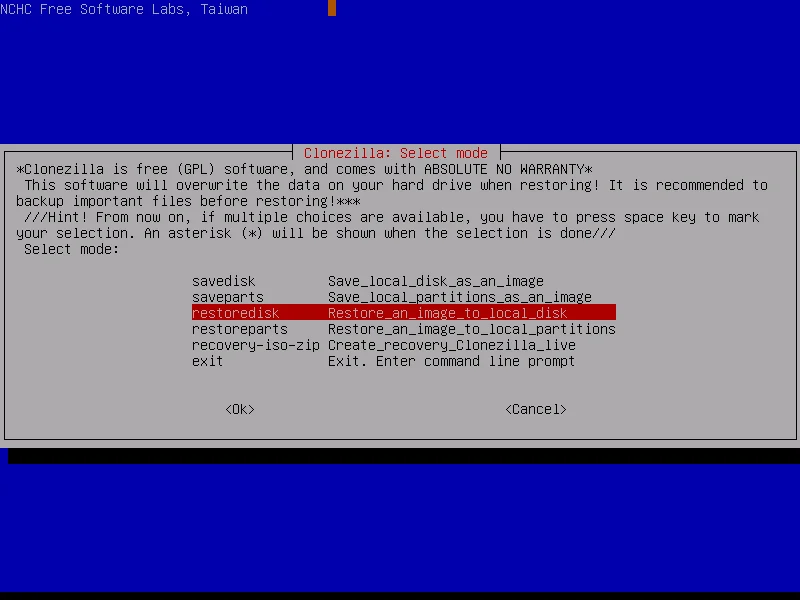
Prós e contras
Prós:
- Livre de code ouvert.
- Suporta muitos sistemas de arquivos.
- Clonagem fiável e rápida.
- Funciona con Windows, Linux e macOS.
Contras:
- Interface baseada em texto (sem interface gráfica completa).
- Pode ser confuso para iniciantes.
- Necessita de conhecimentos técnicos básicos.
- Assistência ou apoio limitado em tempo real.
Erros Comuns e Solução de Problemas
Esses são os problemas mais frequentes relatados por usuários do Clonezilla e como resolvê-los na prática:
1. O pendrive inicializável não é reconhecido — o computador não inicia pelo Clonezilla
- Você criou o pendrive, conectou ao computador, mas ao ligar, o sistema ignora o pendrive e inicia normalmente pelo disco principal.
- Solução: Acesse a BIOS/UEFI do seu computador (geralmente pressionando Del, F2 ou F12 logo ao ligar, dependendo do fabricante) e verifique a ordem de boot. Coloque o pendrive USB como primeiro dispositivo de inicialização. Em computadores modernos com UEFI, pode ser necessário desativar o Secure Boot temporariamente — o Clonezilla não é assinado digitalmente pelo padrão exigido pelo Secure Boot. Após desativar o Secure Boot nas configurações da UEFI, o pendrive deve ser reconhecido. Lembre-se de verificar se o pendrive foi criado corretamente: use o Rufus (Windows) ou o Balena Etcher (qualquer plataforma) para gravar a ISO do Clonezilla, seguindo as instruções da página oficial.
2. Erro ao iniciar a clonagem — mensagem de “device busy” ou o disco não aparece na lista
- O Clonezilla carregou normalmente, mas ao tentar selecionar um disco, ele não aparece na lista ou aparece mensagem de erro indicando que o dispositivo está ocupado.
- Solução: Esse problema geralmente ocorre quando o disco de destino não está bem conectado ou quando o sistema detectou o disco mas não consegue acessá-lo. Desligue o computador completamente, verifique os cabos SATA e de alimentação do disco (ou a conexão USB se for HD externo) e tente novamente. Se o disco não aparecer mesmo assim, tente em uma porta USB ou SATA diferente. Para HDs externos via USB, use preferencialmente uma porta USB 3.0 e evite hubs USB — conecte diretamente ao computador. Certifique-se também de que está usando a versão mais recente do Clonezilla, pois atualizações frequentemente melhoram a compatibilidade com hardware mais novo.
3. A clonagem falhou com erro no meio do processo
- O processo de clonagem começou normalmente mas parou com uma mensagem de erro antes de concluir.
- Solução: <cite index=”4-1″>Muitos erros de clonagem são resolvidos simplesmente usando a versão mais recente do Clonezilla</cite> — atualize para a versão mais recente antes de tentar novamente. Erros no meio do processo geralmente indicam: (1) Bad sectors no disco de origem — execute um teste de integridade do disco primeiro; no Windows, use chkdsk /f /r antes de inicializar o Clonezilla; no Linux, use fsck. (2) Espaço insuficiente no disco de destino — verifique se o disco de destino tem capacidade suficiente para os dados utilizados no disco de origem. (3) Problema de conexão com o HD externo ou de destino — tente uma porta diferente.
[Clonezilla FAQs]
O Clonezilla Download é seguro?
- Sim. É totalmente seguro e de código aberto e é amplamente utilizado por especialistas em todo o mundo.
O Clonezilla Download é compatível com Windows 11 e macOS?
- Clonezilla Windows 10 suporta backup e clonagem de discos com Windows 11, macOS ou Linux.
Posso clonar um SSD usando Clonezilla?
- Absolutamente! Clone Disk With Clonezilla pode lidar com HDDs e SSDs.
Que Clonezilla Devo Utilizar?
Clonezilla Ao Vivo:
- Clonezilla Live permite-lhe arrancar e operar clonezilla usando CD/DVD ou unidade flash USB (apenas Unicast).
Clonezilla Lite Server:
- Clonezilla lite server permite que você utilize Clonezilla live para enorme Clonagem (unicast, broadcast, multicast e bittorrent são suportados).
Clonezilla SE:
- Clonezilla SE está incluído no DRBL, portanto, um servidor DRBL deve primeiro ser configurado para usar Clonezilla para clonagem enorme (unicast, broadcast e multicast são suportados).
Requisitos Do Sistema
- CPU: 1GHz ou superior.
- Memória (RAM): 512 MB
- Espaço de armazenamento: muito espaço livre para salvar seu backup ou imagem de disco.
- Opções de arranque: unidade USB, CD/DVD ou rede (arranque PXE).
- Monitor: VGA básico ou melhor.
- Internet: opcional para descarregar actualizações ou ficheiros ISO.
Como Baixar E Usar Clonezilla?
- Selecione a opção “Download” no menu superior.
- Selecione Clonezilla Live (para um único backup do computador) ou Clonezilla SE (para vários PCs).
- Escolha o tipo de computador:
- AMD64 (64 bits) para a maioria dos PCs contemporâneos.
- i686 (32 bits) para computadores mais antigos.
- Baixe o arquivo ISO que corresponde à sua versão.
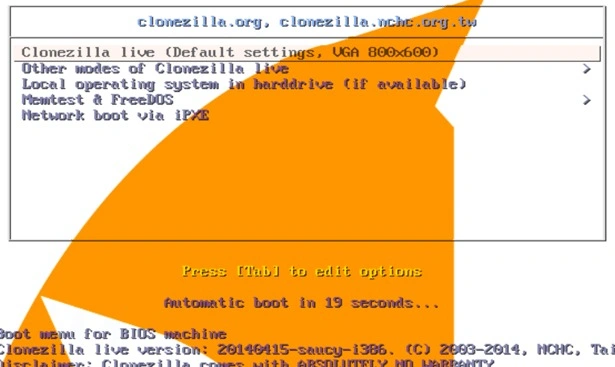
- Depois de baixar o arquivo ISO, você deve torná-lo inicializável.
- Insira um disco flash USB com pelo menos 2 gigabytes.
- Instale e inicie o Rufus ou Ventoy no seu computador.
- Escolha o arquivo ISO Clonezilla.
- Para criar um dispositivo USB Clonezilla inicializável, clique no botão Iniciar.
- Sua unidade USB está agora pronta para começar Clonezilla!
- Conecte a unidade flash USB Clonezilla à máquina que deseja fazer backup ou clonar.
- Reinicie o computador.
- Inicie o menu de inicialização (normalmente pressionando F12, F9 ou ESC durante a inicialização).
- Escolha unidade USB como a opção de inicialização.
- Clonezilla irá lançar e fornecer um menu de texto.
- Ao executar o Clonezilla, você verá duas opções principais:
- Imagem do dispositivo: Salvar ou restaurar uma imagem de disco para backup ou restauração.
- Dispositivo7 Clone um disco para outro (cópia do disco).
- Selecione aquele que corresponde ao seu objetivo e pressione Enter.
- Escolha o disco de origem (Aquele que pretende duplicar).
- Selecione o disco de destino (onde deseja salvar ou copiar).
- Verifique cuidadosamente as definições.
- Para iniciar a clonagem ou a cópia de segurança, prima Enter.
- Aguarde até que o processo seja concluído.
Análise Honesta / Minha Experiência com o Clonezilla
Vou ser direto desde o início: o Clonezilla não é para todo mundo. Se você espera um programa bonito, com janelas coloridas e assistente amigável, vai se decepcionar logo nos primeiros segundos. O que você vai encontrar é uma tela de texto preta, menus em inglês e uma sequência de perguntas que parece desafiadora à primeira vista. Mas se você aguentar essa curva inicial, vai descobrir uma das ferramentas mais confiáveis e poderosas que existem para clonar e fazer backup de discos — e tudo isso de graça.
Minha primeira experiência com o Clonezilla foi substituindo um HD antigo de 500 GB por um SSD numa instalação dual boot de Windows 10 e Ubuntu. Depois de ler alguns tutoriais, criei o pendrive inicializável com o Rufus, conectei os dois discos ao computador, e segui a sequência de menus. O processo levou menos de 40 minutos para uma clonagem completa, e ao instalar o SSD e ligar o computador, tudo funcionou perfeitamente — sem nenhuma reconfiguração, sem reinstalação do Windows, sem problemas com o GRUB do Linux. Foi uma daquelas experiências onde o resultado final justifica completamente o processo.
![Hetman Partition Recovery Crackeado v5.1 + License [2026]](https://ativadorparapc.com/wp-content/uploads/2025/11/Hetman-Partition-Recovery2-350x230.webp "Hetman Partition Recovery Crackeado v5.1 + License [2026]")

