Ninite Pro Crackeado é uma ferramenta de gerenciamento de software para Windows criada para facilitar a instalação e atualização de vários programas em computadores. Ele permite automatizar tarefas que normalmente seriam feitas manualmente, ajudando administradores e equipes de TI a economizar tempo. A ferramenta é especialmente útil para gerenciar aplicativos em vários PCs, mantendo os programas selecionados atualizados de forma prática e organizada.
Tabela de informações do software
| Informação | Detalhes |
|---|---|
| Nome | Ninite Pro |
| Categoria | Gerenciamento de Software |
| Plataforma | Windows |
| Função principal | Instalar e atualizar aplicativos |
| Tipo | Ferramenta de gerenciamento |
| Uso principal | Administração de software em vários computadores |
| Interface | Simples e prática |
| Automação | Instalação e atualização automatizadas |
| Público-alvo | Profissionais de TI e administradores de sistemas |
| Ideal para | Gerenciamento de aplicativos em PCs Windows |
Ninite Download Em Português
Os administradores de TI do Ninite Alternative podem obter uma visão geral abrangente de todas as máquinas, status de patches e atualizações de patches em um único painel com o Ninite Pro. Os usuários têm a opção de atualizar, instalar ou desinstalar um aplicativo em qualquer máquina selecionando uma célula individual ou várias células. O Ninite Pro permite que os usuários estabeleçam políticas de atualização automática para atualizações fora do escritório, o que garante que novas atualizações sejam aplicadas aos aplicativos assim que estiverem disponíveis. Software Relacionado: Driver Booster
O Ninite For Mac fornece uma interface da web amigável e agiliza o processo de gerenciamento de software. Os usuários podem atualizar, instalar ou desativar aplicativos em máquinas individuais sem esforço, representando cada máquina como uma linha e cada aplicativo como uma coluna. Além disso, ações em massa podem ser executadas, o que facilita o gerenciamento simultâneo de várias máquinas. A interface da web é imediatamente conectada às máquinas pelo Ninite Agent, que oferece uma visualização interativa em tempo real para gerenciamento sem esforço.
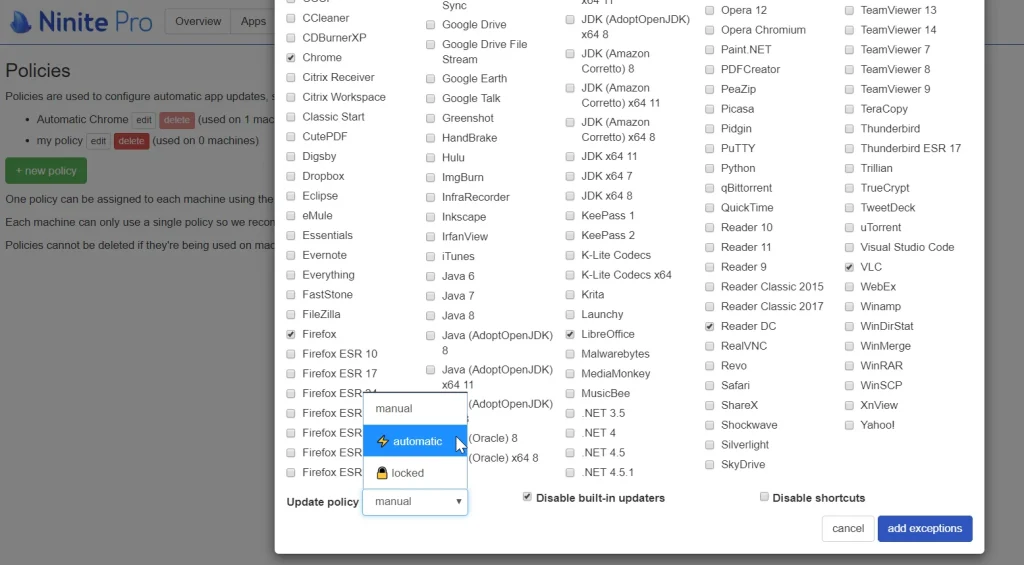
O Ninite Teamviewer oferece aos consumidores a capacidade de gerenciar manualmente os aplicativos na interface Pro. Além disso, é possível estabelecer políticas de atualização automática que implementarão atualizações imediatamente após sua disponibilidade. O fornecedor também afirma que o Ninite Pro pode ser usado para fechar aplicativos para evitar modificações, garantindo assim a preservação de lançamentos pontuais específicos. Ao designar uma ou mais tags para máquinas, elas podem ser facilmente categorizadas. Também Software Relacionado: K-Lite Codec Pack Crackeado
Recurso Principal do Ninite Pro:
- Instalação em lote: o Ninite Download instala vários aplicativos simultaneamente.
- Atualizações automáticas: garante que os aplicativos sejam atualizados consistentemente com as versões mais recentes.
- Instalações silenciosas: Ninite Baixar instala aplicativos sem interrupções ou prompts.
- Sem barras de ferramentas: rejeita automaticamente ofertas de software adicionais.
- Instalador único: um único arquivo que contém todos os aplicativos especificados.
- Processo em segundo plano: opera sem exibir janelas ou caixas de diálogo.
- Suporta uma ampla gama de aplicativos: compatível com programas conhecidos como VLC, Zoom e Chrome.
- Compatibilidade do sistema operacional: Ninite Chrome compatível com sistemas operacionais Windows.
- Nenhum registro necessário Requisito: não é necessário criar uma conta.
- Fonte segura: Ninite Offline baixa software diretamente de sites oficiais.
- Detecção de 64 bits: instala a versão apropriada para seu sistema.
- Suporte de linha de comando: Ninite Programas oferece aos usuários sofisticados uma variedade de opções.
- Instalações autônomas: instalações que não exigem interação do usuário durante o processo de configuração.
- Economia de tempo: evita a necessidade de downloads e instalações manuais.
Imagem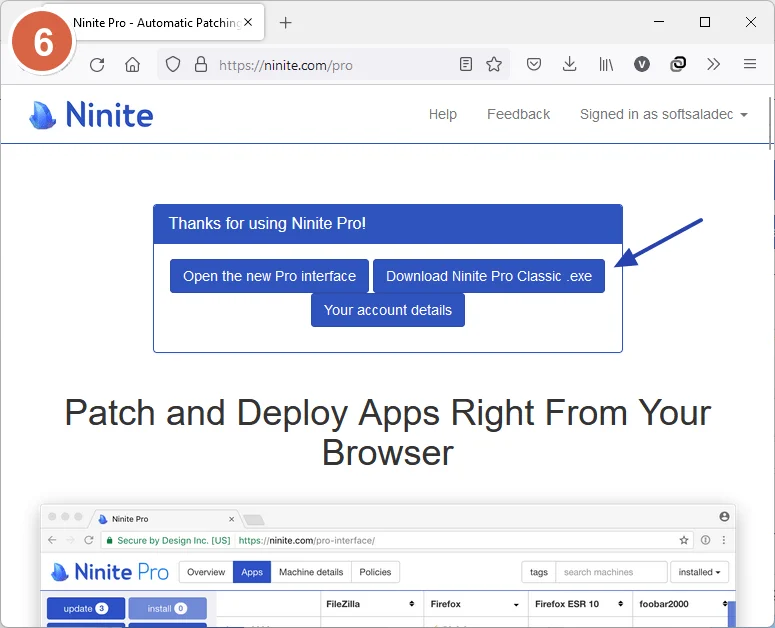
Prós:
- Ninite Windows 10 Simples de operar
- Instalação de aplicativos sem complicações
- Subjugado em segundo plano
- Contém os programas mais usados
Contras:
- É necessário solicitar aplicativos adicionais.
- É necessário desabilitar filtros da web e firewalls.
- Ocasionalmente, ele instala versões desatualizadas.
- Ocasionalmente, ele não fornece aplicativos superiores.
Erros Comuns e Como Resolver
1. O instalador personalizado não baixa os programas selecionados
Geralmente é um problema de conexão com a internet no momento da instalação, já que o Ninite baixa as versões mais recentes direto da fonte oficial de cada programa. Verifique a conexão da máquina e tente gerar o instalador novamente.
2. Alguns programas aparecem como “não instalado” mesmo depois do processo
Isso pode acontecer se o programa já estiver instalado em uma versão muito diferente, ou se alguma política do Windows (como restrição de instalação silenciosa) estiver bloqueando. Verifique as permissões de administrador da máquina.
3. O agente do Ninite Pro não aparece no painel de gerenciamento
Confirme se a máquina está com conexão ativa à internet e se o agente foi instalado corretamente. Às vezes é necessário reiniciar o serviço ou a própria máquina para que ela apareça no painel.
4. Antivírus ou firewall bloqueia a instalação
Como o Ninite baixa executáveis de vários fornecedores diferentes, alguns antivírus corporativos podem barrar o processo por segurança. Adicione uma exceção para o domínio oficial do Ninite no seu firewall/antivírus.
5. Atualização automática não acontece no horário esperado
Verifique as configurações de agendamento no painel — em alguns casos, a máquina precisa estar ligada e conectada à internet no horário programado para a atualização ser aplicada.
Requisitos Do Sistema
- Sistema operacional: Windows XP/Vista/7/8/8.1/10
- Memória: 512 MB
- Disco rígido: 100 MB
- Processador: Intel Dual Core ou processador superior
Como Instalar?
- Selecione o instalador Ninite Pro para seu sistema operacional (Mac ou Windows) e clique em “Download”.
- Execute o instalador e siga as instruções na tela para finalizar a instalação.
- Por favor, instale-o.
- Divirta-se!
Minha Experiência Real com o Ninite Pro
Já usei a versão gratuita do Ninite várias vezes pra formatar computador de família e amigos — aquele clássico “marca os programas, clica em um botão só e pronto”. Quando testei o Ninite Pro, a expectativa era ver a mesma simplicidade, só que voltada pra quem cuida de vários PCs ao mesmo tempo. E foi exatamente isso que encontrei.
A configuração inicial exige um pouco mais de atenção do que a versão free, porque você precisa criar uma conta, gerar o instalador personalizado e entender como funciona o painel de gerenciamento. Mas depois que isso está pronto, o processo de instalar e manter dezenas de programas atualizados em várias máquinas fica surpreendentemente tranquilo. Rodei o agente em algumas máquinas de teste e o programa realmente ficou “invisível” no dia a dia, cuidando das atualizações sem pedir confirmação toda hora, sem popups irritantes, sem barra de ferramentas extra grudada de brinde.
O que mais me impressionou foi a economia de tempo. Se você é responsável por manter máquinas de um pequeno escritório atualizadas, sabe como é chato ficar rodando atualização por atualização, programa por programa. O Ninite Pro resolve isso de forma silenciosa.
Por outro lado, senti falta de mais opções de personalização nos relatórios e no painel — ele é funcional, mas não é lá muito bonito ou moderno visualmente. Também é importante deixar claro: ele instala e atualiza os programas populares que já estão na lista dele. Se sua empresa depende de software mais nichado ou interno, o Ninite Pro não vai ajudar nesse caso.
No geral, é uma ferramenta que faz uma coisa e faz bem: automatizar a chatice de manter programas instalados e atualizados em várias máquinas.