TechTool Pro Crackeado é uma ferramenta avançada de diagnóstico e manutenção para computadores Mac, desenvolvida para ajudar usuários a identificar e corrigir problemas de hardware e software. O programa oferece recursos completos de teste de memória, verificação de discos, monitoramento do sistema e recuperação de dados, garantindo melhor desempenho e estabilidade do macOS.
Tabela de informações do software
| Característica | Detalhes |
|---|---|
| Nome do Software | TechTool Pro |
| Desenvolvedor | Micromat |
| Categoria | Utilitário de Diagnóstico e Reparo para Mac |
| Sistema Operacional | macOS |
| Licença | Comercial (Pago) |
| Finalidade Principal | Diagnosticar, reparar e otimizar computadores Mac |
| Principais Recursos | Teste de hardware, reparo de discos, verificação de memória, monitoramento do sistema e recuperação de dados |
| Dispositivos Compatíveis | MacBook, iMac, Mac mini e Mac Pro |
| Nível de Usuário | Iniciante a Avançado |
O Que É O Techtool Pro?
Techtool Pro Cracked é desenvolvido pela Micromat e é usado principalmente para:
- Diagnóstico De Hardware
- Teste e manutenção de acionamentos.
- Teste de memória
- Monitoramento do sistema
- Assistência Na Recuperação De Dados
É especialmente importante para usuários de Mac que desejam detectar problemas antes que eles piorem.
Techtool Pro Serial Number Download 2026
Techtool Pro Serial Number é um utilitário abrangente que está preparado para otimizar a funcionalidade do seu Mac. Acesse recursos de ponta, diagnósticos abrangentes e capacidades de reparo para dar adeus aos erros e lentidões do Mac. Você pode contar com décadas de experiência da Micromat para garantir que seu Mac esteja operando em seu nível ideal e para experimentar o máximo em manutenção e monitoramento do sistema. Utilize as preferências integradas para personalizar o processo de teste. Software Relacionado: WinToHDD Crackeado
O Check Computer é um método conveniente de instruir o Techtool Pro 9 Torrent a executar todo o conjunto de testes para fornecer a avaliação mais abrangente da saúde do seu Mac. No entanto, ocasionalmente é vantajoso poder omitir exames ou abrir mão de unidades específicas. O conjunto Check Computer está totalmente sob seu controle com a nova interface de configuração. Techtool Pro Mac Todo o poder para as pessoas. As oportunidades são ilimitadas. Também Software Relacionado: DLL-Files Fixer Crackeado
Imagens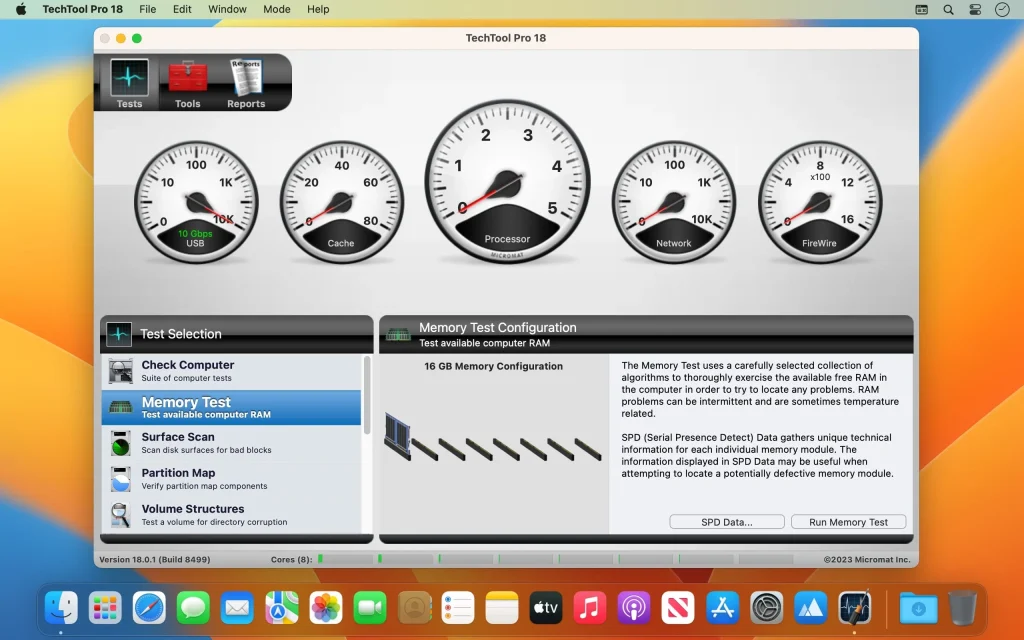
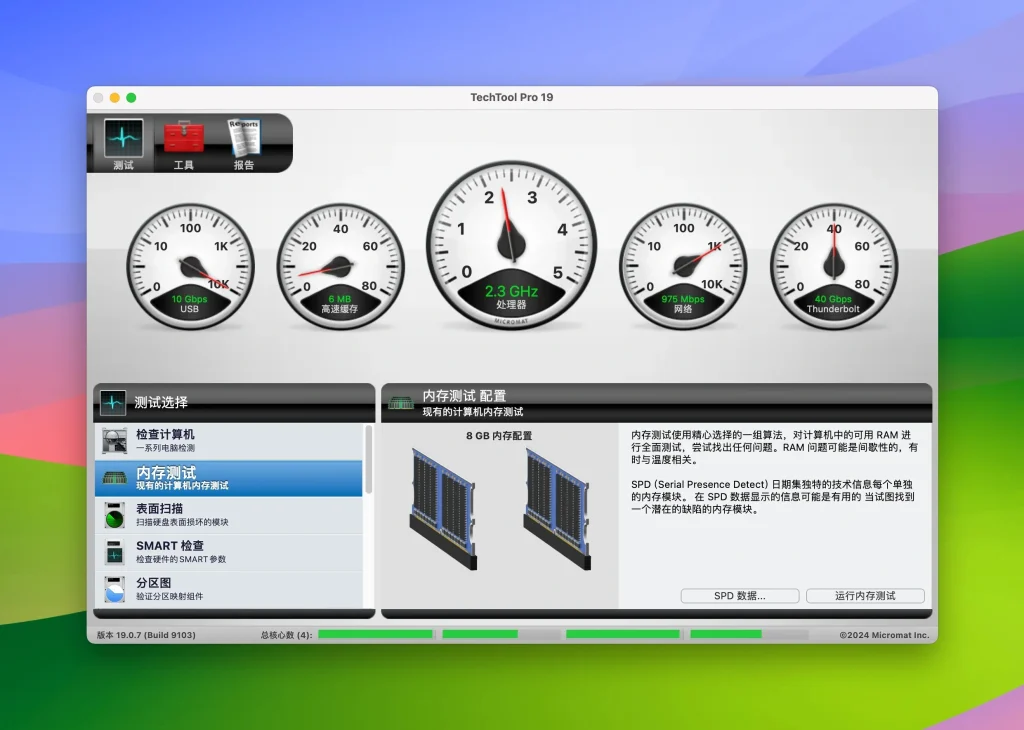
Recurso Principal do Techtool Pro Download:
- RDiagnostics and Repair
- Teste e reparo de unidade
- Smarter SMART Check
- Techtool Pro Crack Mac eDrive
- Mapa de partição
- Teste de memória
- Clonagem de volume
- Otimização de volume e arquivo
- Velocidade do disco
- Velocidade da Internet
- APFS Snapshot Recovery
- Teste de verificação de bateria
- Recuperação de dados
- Benchmarking do processador
- Teste de rede e conectividade
- Monitoramento e conectividade de rede
- Micromat Techtool Pro Preferências de proteção
- COMPATIBILIDADE DO SILICON DA Apple Você Também Pode Gostar Disto: XYplorer Pro Crackeado
Mais Recursos Atualizados Do Techtool Pro:
Testes Abrangentes De Hardware: Testa RAM, processador, memória de vídeo e muito mais.
Reparo de Volume e Drive: Resolve dificuldades de estrutura de disco e diretório.
Monitoramento inteligente: Monitora a integridade do disco rígido em tempo real.
proteção eDrive: Cria uma partição de inicialização de emergência.
Surface Scan: Techtool Pro 15 Serial identifica blocos defeituosos em discos rígidos.
Ferramenta De Teste De Memória: Verifica a estabilidade da RAM.
Pros:
- Diagnósticos profundos em nível de hardware.
- Interface amigável
- Ferramentas confiáveis de reparo de disco.
- Monitoramento em tempo Real.
Contras:
- Disponível apenas no macOS.
- Preço Premium.
- Recursos avançados podem exigir conhecimento técnico.
Erros Comuns e Solução de Problemas
Esses são os problemas mais frequentes relatados por usuários do TechTool Pro e como resolvê-los na prática:
1. Check Computer congelou ou não avança durante o teste de memória
- A varredura completa começa normalmente, mas trava durante o teste de memória RAM e não avança por horas.
- Solução: O teste de memória RAM é o mais longo da suíte e pode levar muitas horas em Macs com muita RAM (16 GB ou mais). Antes de concluir que travou, verifique se o indicador de progresso ainda está em movimento — às vezes é muito lento. Se realmente travou, force o encerramento do teste com Cmd+. (ponto) ou clique em “Stop”. Depois, execute apenas o teste de memória isoladamente, sem as outras verificações — vá em Testes → Memory → Run. Se o problema persistir, verifique se há outros processos pesados rodando em segundo plano; feche todos os aplicativos antes de iniciar o teste de memória.
2. TechTool Monitor está causando lentidão ou conflito com outros programas
- Após instalar o TechTool Pro, o Mac ficou mais lento ou outros softwares começaram a apresentar comportamento instável.
- Solução: O TechTool Monitor roda como processo em segundo plano continuamente. Em alguns casos, pode conflitar com outros aplicativos de monitoramento ou criar carga inesperada. Para testar se é esse o caso, desative temporariamente o TechTool Monitor: vá em Preferências do Sistema (ou Ajustes do Sistema no macOS Ventura+) → TechTool Monitor → desative o monitoramento. Se o comportamento do sistema melhorar, o Monitor era o causador. Você pode mantê-lo desativado e rodar as verificações manualmente quando necessário, ou configurar o monitoramento para verificações menos frequentes.
3. Erro “Volume Rebuild falhou” ou a ferramenta não está disponível para o disco
- Você tentou rodar o Volume Rebuild no disco do Mac, mas recebeu erro ou a opção está indisponível.
- Solução: O Volume Rebuild tem limitações importantes com volumes APFS (o formato padrão em todos os Macs modernos com SSD). Para volumes APFS, o TechTool Pro realiza testes de estrutura de volume mas a reconstrução completa não está disponível da mesma forma que em volumes Mac OS Extended. Para reparos em volumes APFS, use o Utilitário de Disco (First Aid) do próprio macOS ou inicialize pelo eDrive do TechTool Pro para tentar o reparo com o volume desmontado. O Volume Rebuild funciona plenamente em volumes Mac OS Extended — se você tem HDs externos ou backups Time Machine nesse formato, a ferramenta funciona normalmente para eles.
4. O eDrive não aparece como opção de startup ou não inicializa
- Você criou o eDrive (partição de emergência), mas quando tenta inicializar por ele segurando Option na inicialização, ele não aparece ou não inicia corretamente.
- Solução: Primeiro, verifique se o eDrive tem espaço suficiente alocado — a Micromat recomenda pelo menos 5 GB para o eDrive. Em Macs com Apple Silicon (M1, M2, M3, M4), o processo de boot é diferente: pressione e segure o botão de energia até ver “Carregando opções de inicialização” em vez de usar Option. Se o eDrive ainda não aparecer, recrie-o: no TechTool Pro, vá em Ferramentas → eDrive → Remover eDrive e então crie novamente. Em versões muito recentes do macOS, pode ser necessário desativar temporariamente o SIP (System Integrity Protection) para criar o eDrive — siga as instruções da Micromat na base de conhecimento oficial.
5. Teste de S.M.A.R.T. mostra falha, mas o disco parece funcionar normalmente
- O TechTool Pro reportou um atributo S.M.A.R.T. como falha, mas o Mac continua funcionando sem problemas aparentes.
- Solução: Nem todos os atributos S.M.A.R.T. têm a mesma relevância para falha do disco. O TechTool Pro identifica especificamente quais atributos contribuem para falha de drive — um atributo sinalizado pode ser um aviso antecipado antes de uma falha real. Mesmo que o disco pareça funcionar, não ignore o alerta: faça backup imediato de todos os dados para outro dispositivo. Depois, pesquise o atributo específico que falhou (o relatório do TechTool Pro vai identificá-lo) para entender a gravidade. Atributos como “Reallocated Sectors Count” ou “Pending Sector Count” são sinais sérios de falha iminente — substitua o disco o quanto antes.
Detalhes da Configuração Técnica do TechTool Pro v21.0.6 No macOS:
- Nome completo do software: TechTool Pro 20.1.5 Build 3928 para instalação do macOS
- TechTool Pro 9.6.3 Build 3928 macOS.rar é o nome do arquivo. Seu tamanho é 171 MB.
- Arquitetura de compatibilidade: macOS (versão atualizada preferida)
- Tipo de configuração: instalador offline/configuração autônoma completa
Como Instalar Techtool Pro 14?
- Baixe o instalador oficial do nosso site.
- Instale o software no seu Mac.
- Abra o TechTool Pro após a instalação.
- Digite a chave de licença válida quando solicitado.
- Ativação completa online.
- Reinicie o aplicativo para aplicar as alterações.
Análise Honesta / Minha Experiência com o TechTool Pro
Existe uma categoria de software que você torce para nunca precisar usar — mas fica muito feliz que existe quando precisa. O Techtool Pro Serial se encaixa perfeitamente nessa definição. Depois de usar o programa seriamente para diagnosticar um Mac que estava se comportando de forma estranha — travamentos aleatórios, lentidão sem explicação, um arquivo que simplesmente sumiu — posso compartilhar uma visão honesta de como a experiência realmente é.
Meu primeiro contato real com o TechTool Pro veio num momento de necessidade: um MacBook Pro começou a apresentar crashes esporádicos sem mensagem de erro clara. Usei o Check Computer — a varredura completa do sistema — e o processo foi surpreendentemente acessível para um software tão técnico. Você clica em “Run Check Computer”, o programa vai sistematicamente verificando CPU, memória, armazenamento, gráficos, sensores e fans, e ao final apresenta um relatório claro com o que passou e o que precisa de atenção. No meu caso, o teste identificou problemas nas estruturas de volume do disco — uma questão que o Utilitário de Disco nativo do macOS não tinha conseguido detectar.