Zoom Workplace Crackeado é uma plataforma de comunicação e colaboração que reúne videoconferências, reuniões online, chamadas, mensagens e ferramentas de trabalho em equipe em um único ambiente. Ele permite participar de reuniões virtuais, compartilhar a tela, conversar por chat e colaborar com outras pessoas de forma prática. Sua interface simples facilita o uso tanto para trabalho e estudos quanto para reuniões pessoais.
Tabela de informações do software
| Informação | Detalhes |
|---|---|
| Nome | Zoom Workplace |
| Categoria | Comunicação e colaboração |
| Desenvolvedor | Zoom Video Communications |
| Plataformas | Windows, macOS, Linux, Android e iOS |
| Videoconferência | Sim |
| Compartilhamento de tela | Sim |
| Chat e mensagens | Sim |
| Chamadas online | Sim |
| Colaboração em equipe | Sim |
| Uso principal | Reuniões, aulas e trabalho remoto |
| Interface | Simples e intuitiva |
Zoom Workplace Para Windows
Você pode se atualizar rapidamente elaborando novos conteúdos, mantendo as conversas focadas e impactantes e revisando o resumo e os pontos-chave de suas mensagens não lidas. É seu assistente pessoal no Aplicativo Zoom Workplace, acessível a partir do seu dispositivo móvel sem custo adicional com sua licença paga do Zoom, independentemente da sua localização. Software Relacionado: VMware Workstation Crackeado
Smita Hashim, diretora de produtos da Zoom, afirmou que o Baixar Zoom Workplace fornece uma experiência alimentada por IA que melhora a produtividade e a colaboração, permitindo que as equipes otimizem seu tempo. “De maneira econômica, a IA deve ser perfeitamente integrada aos fluxos de trabalho das forças de trabalho contemporâneas.
Open Zoom Workplace App Otimize a colaboração de trabalho híbrido e as experiências de escritório utilizando soluções flexíveis de espaço de trabalho, como Salas, Reserva de Espaço de Trabalho, Gerenciamento de Visitantes e Sinalização Digital. Na página Espaços de Trabalho, você pode reservar sua mesa com Reserva de Espaço de Trabalho, preparar-se para uma visita de cliente com Gerenciamento de Visitantes ou localizar sua estação de trabalho com nosso recurso de orientação.Também Software Relacionado: ManyCam Crackeado
Imagem
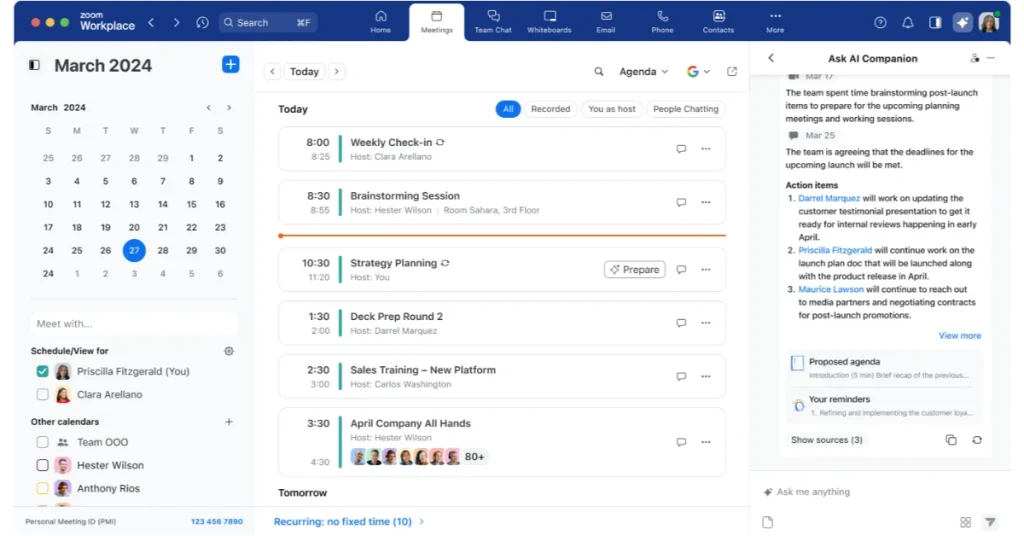
Recurso principal do Zoom Workplace Pro:
- Zoom Workplace Em Português Compartilhe ativos pré-anexados em uma reunião anexando arquivos com antecedência ou reutilizando-os para reuniões futuras. ‘
- Baixar Zoom Workplace Para Pc Atualmente, os quadros brancos são o único item que pode ser facilmente pré-anexado.
- App Zoom Workplace Configure os espaços de breakout que serão usados no futuro durante uma sessão de breakout ativa.
- Alterne entre gravação de tela, somente câmera e gravação combinada de tela e câmera durante uma sessão de gravação do Clips sem interromper a sessão alterando o tipo de gravação.
- As imagens de vídeo do orador atual são dinamicamente destacadas e ampliadas no layout de vídeo multi-orador, enquanto outros participantes ainda estão visíveis.
- Guias para organizar conteúdo compartilhado e compartilhamentos de um iPhone, uma segunda câmera ou arquivos de vídeo compartilhados estão entre os aprimoramentos do multi-compartilhamento durante as reuniões.
Pros
- Excelente qualidade de áudio e vídeo durante reuniões.
- Interface fácil de aprender para usuários comuns.
- Permite gravação de reuniões para assistir depois.
- Possui ferramentas de compartilhamento de tela e colaboração.
- Funciona em Windows, macOS, Android, iOS e navegadores.
- Oferece recursos profissionais para empresas.
- Possui integração com várias ferramentas de produtividade.
- Boa estabilidade mesmo em conexões moderadas.
Contras
- Alguns recursos importantes estão disponíveis apenas nos planos pagos.
- Pode consumir muitos recursos do computador.
- Muitas funções podem confundir novos usuários.
- Planos empresariais podem ser caros para pequenas equipes.
- Requer atualizações frequentes para manter segurança e desempenho.
- Usuários gratuitos possuem limitações em algumas funcionalidades.
Common Errors & Troubleshooting
Zoom não abre ou trava ao iniciar
Possível causa: arquivos corrompidos, versão antiga ou conflito com outros programas.
Como resolver:
- Reinicie o computador e tente abrir novamente.
- Atualize o Zoom para a versão mais recente.
- Feche programas desnecessários em segundo plano.
- Reinstale o aplicativo se o problema continuar.
Problemas com câmera ou microfone
Possível causa: permissões bloqueadas ou outro aplicativo usando o dispositivo.
Como resolver:
- Verifique se o Zoom possui permissão para acessar câmera e microfone.
- Feche aplicativos como Skype, Teams ou outros softwares de chamada.
- Dentro do Zoom, abra as configurações de áudio e vídeo e selecione o dispositivo correto.
- Teste o microfone antes da reunião.
Qualidade ruim de vídeo ou áudio
Possível causa: conexão lenta ou muitos dispositivos usando a rede.
Como resolver:
- Feche downloads e aplicativos que usam internet.
- Use uma conexão Wi-Fi mais próxima do roteador ou cabo Ethernet.
- Desative o vídeo quando não for necessário.
- Reduza a qualidade do vídeo nas configurações.
Não consigo entrar em uma reunião
Possíveis causas:
- Link inválido.
- Reunião encerrada.
Aplicativo desatualizado.
Soluções:
- Confirme se o link da reunião está correto.
- Verifique o horário da reunião.
- Atualize o Zoom antes de tentar novamente.
Zoom fica lento no computador
Como resolver:
- Feche programas pesados.
- Atualize os drivers de vídeo.
- Limpe arquivos temporários do aplicativo.
- Use a versão web caso o computador tenha pouco desempenho.
Requisitos Do Sistema
- O Windows 8/10 de 64 bits é o único sistema operacional suportado.
- Processador Intel com velocidade de clock de 2,1 GHz ou superior
- RAM: 4 GB de RAM
- 500 MB ou mais de espaço livre no disco rígido
Como Instalar?
- Clique no botão “Download” para obter o instalador de software para seu sistema operacional (Mac ou Windows).
- Execute o instalador e siga as instruções na tela para finalizar a instalação.
- Por gentileza, instale-o.
- Divirta-se!
Honest Review/Experience
Depois de usar o Zoom Workplace para reuniões online, colaboração em equipe e comunicação diária, fica claro por que ele se tornou uma das ferramentas de videoconferência mais populares do mundo. A primeira impressão é positiva: a interface é simples, os controles principais são fáceis de encontrar e entrar em uma reunião geralmente leva poucos segundos.
O que mais gostei no Zoom Workplace foi a estabilidade das chamadas de vídeo. Mesmo em conexões de internet que não são perfeitas, o software costuma manter uma boa qualidade de áudio e vídeo. Recursos como compartilhamento de tela, gravação de reuniões e chat durante chamadas tornam o trabalho remoto muito mais prático.
Outro ponto forte é a quantidade de ferramentas disponíveis em um único lugar. O Zoom Workplace não serve apenas para reuniões; ele também oferece recursos para mensagens de equipe, gerenciamento de tarefas, colaboração em documentos e integração com outras plataformas usadas por empresas.
Por outro lado, nem tudo é perfeito. Para usuários iniciantes, a quantidade de opções pode parecer confusa no começo. Algumas funções avançadas ficam escondidas em menus, e empresas menores podem considerar alguns planos pagos caros em comparação com alternativas gratuitas.
Também percebi que o desempenho pode variar dependendo do dispositivo. Em computadores mais antigos, o Zoom pode consumir bastante memória e afetar outros programas abertos ao mesmo tempo.
No geral, o Zoom Workplace é uma solução confiável para empresas, professores, equipes remotas e profissionais que precisam de uma plataforma completa de comunicação. Ele entrega uma experiência profissional, mas usuários que procuram apenas chamadas simples podem encontrar opções mais leves.